Pernah kepikiran buat merakit PC sendiri, tapi masih takut salah pasang komponen? Wajar banget. Apalagi kalau baru pertama kali pegang motherboard, processor, RAM, dan kabel-kabel PC.
Padahal, kalau dilakukan dengan teliti, merakit PC sebenarnya nggak sesulit yang dibayangkan. Kuncinya cuma satu: jangan terburu-buru dan pastikan setiap komponen dipasang di tempat yang benar.
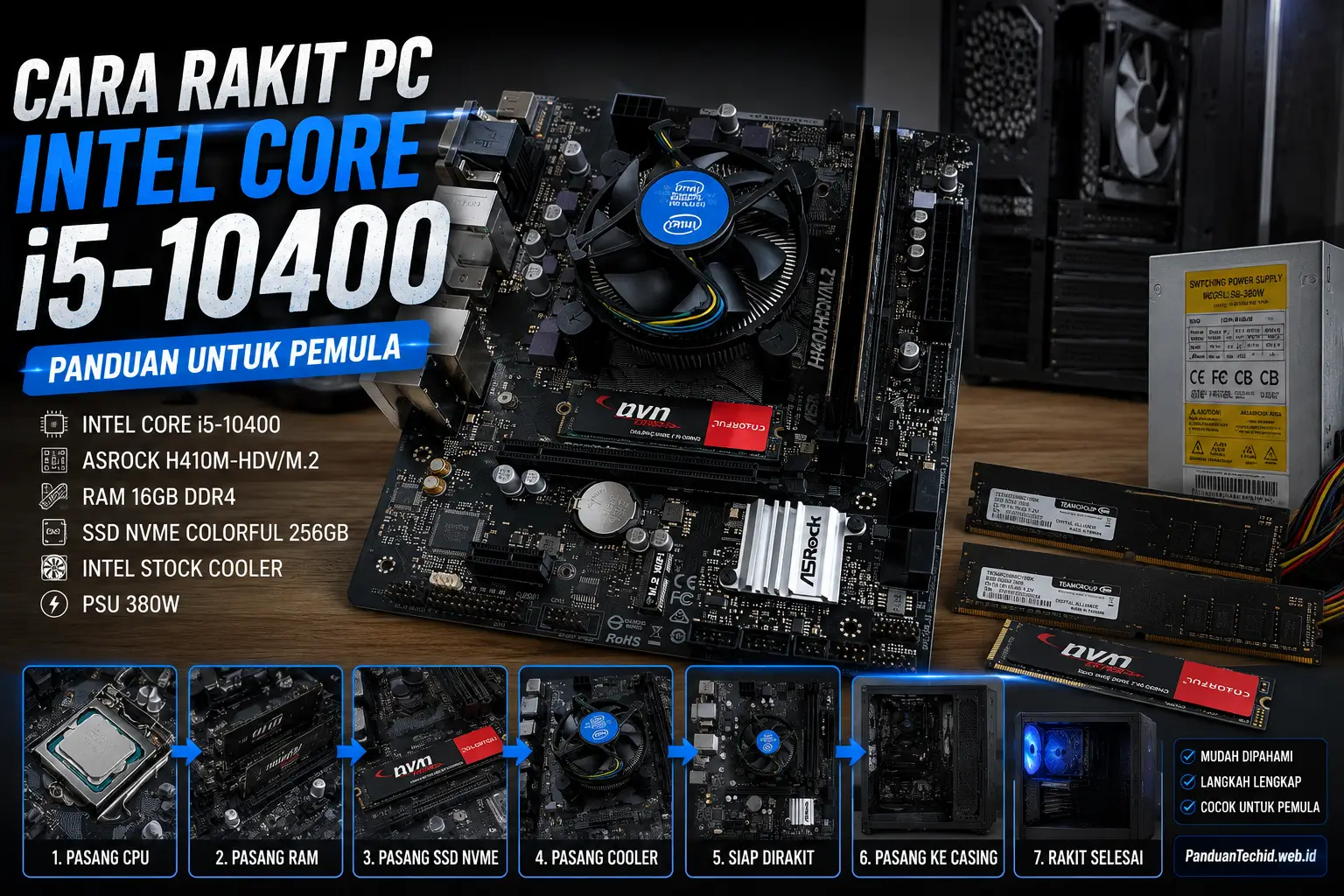
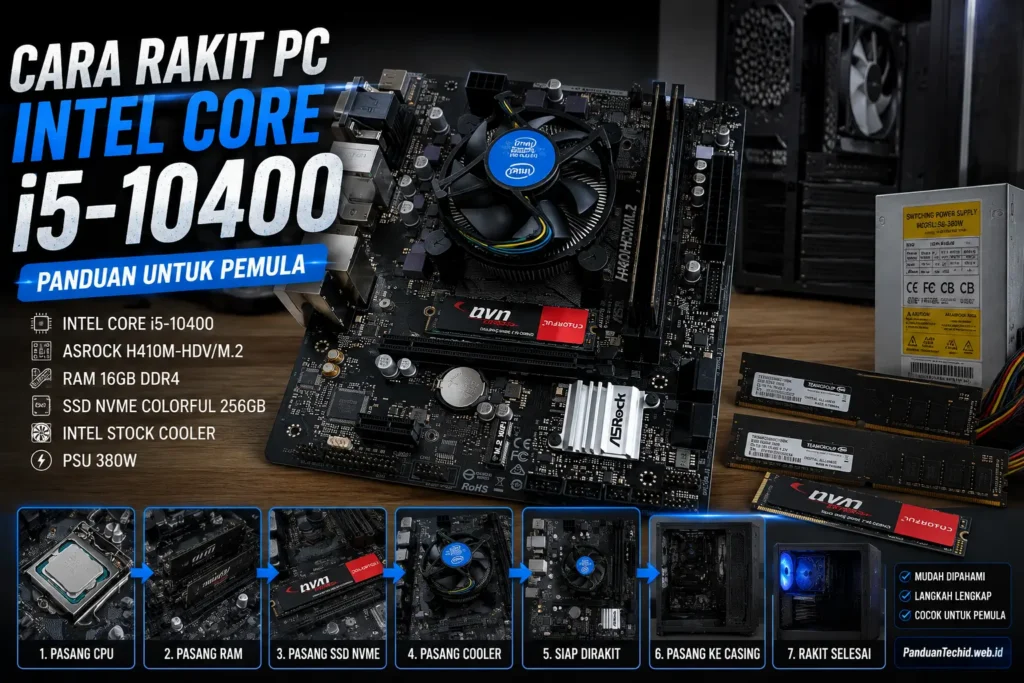
Di artikel ini, kita akan melihat proses perakitan PC menggunakan Intel Core i5-10400 dan ASRock H410M-HDV/M.2. Rakitan ini menggunakan RAM 16GB, SSD NVMe, serta Intel stock cooler.
Selain membahas langkah pemasangan, kita juga akan melihat apakah kombinasi hardware tersebut masih cukup untuk kebutuhan sehari-hari.
Yuk, kita mulai dari komponen yang digunakan!
Komponen yang Digunakan
Sebelum mulai merakit, pastikan seluruh komponen hardware komputer berikut sudah disiapkan di meja kerjamu:
- Processor: Intel Core i5-10400, 6 core dan 12 thread, dengan Intel UHD Graphics 630.
- Motherboard: ASRock H410M-HDV/M.2 dengan socket LGA1200.
- RAM: TeamGroup 2 × 8GB DDR4 2666MHz, total 16GB.
- Storage: SSD NVMe Colorful CN600 256GB.
- CPU Cooler: Intel stock cooler.
- Power Supply: PSU 380W.
Alt text: Komponen PC Intel Core i5-10400 dengan motherboard ASRock H410M-HDV-M.2 RAM TeamGroup dan SSD NVMe
Persiapan Sebelum Merakit PC
Sebelum memasang komponen satu per satu, ada beberapa hal sederhana yang sebaiknya dipersiapkan:
- Siapkan Obeng yang Pas: Gunakan obeng plus yang ukurannya sesuai dengan baut motherboard dan komponen lainnya. Obeng bermagnet juga cukup membantu karena baut PC ukurannya kecil dan gampang jatuh.
- Gunakan Meja yang Luas: Pasang processor, RAM, SSD, dan cooler di motherboard sebelum memasukkannya ke casing agar ruang kerjanya lebih luas dan leluasa.
- Perhatikan Listrik Statis: Biasakan menyentuh bagian logam pada casing atau benda logam lain yang aman untuk membantu mengurangi muatan listrik statis pada tubuh.
- Jangan Dipaksa: Kalau komponen terasa tidak masuk, jangan dipaksakan. Biasanya ada posisi atau arah pemasangan yang perlu diperhatikan.
Memasang Intel Core i5-10400 ke Motherboard
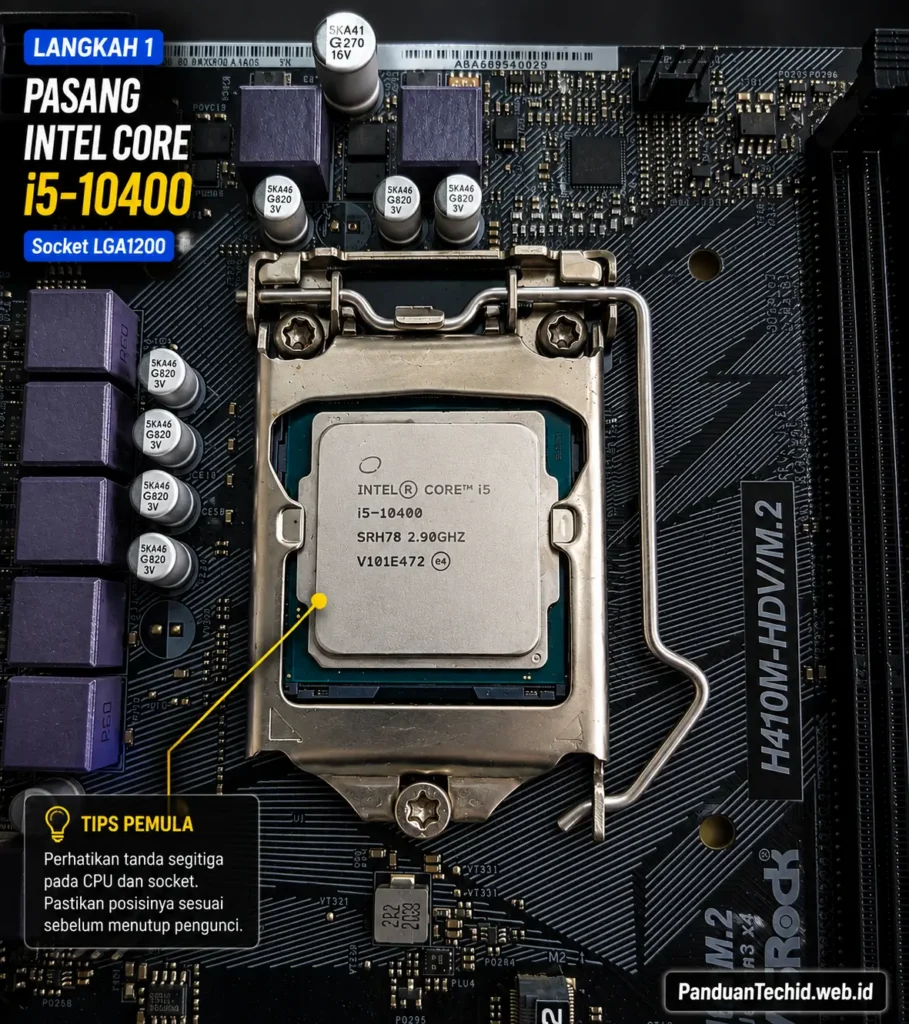
Bagian processor mungkin menjadi langkah yang paling bikin pemula deg-degan karena area socket motherboard memiliki kontak yang sangat sensitif.
- Letakkan motherboard di permukaan yang rata dan aman. Buka pengunci socket LGA1200 sampai bagian penutup socket terbuka.
- Ambil Intel Core i5-10400 dari bagian pinggirnya. Hindari menyentuh bagian kontak di bawah processor.
- Perhatikan tanda kecil berbentuk segitiga pada salah satu sudut processor. Tanda tersebut harus disesuaikan dengan tanda pada socket motherboard.
- Letakkan processor secara perlahan. Tidak perlu ditekan atau digeser-geser. Kalau posisinya sudah tepat, processor akan duduk dengan benar di socket.
- Tutup kembali pengunci socket sampai processor terkunci dengan aman.
Memasang RAM TeamGroup 16GB
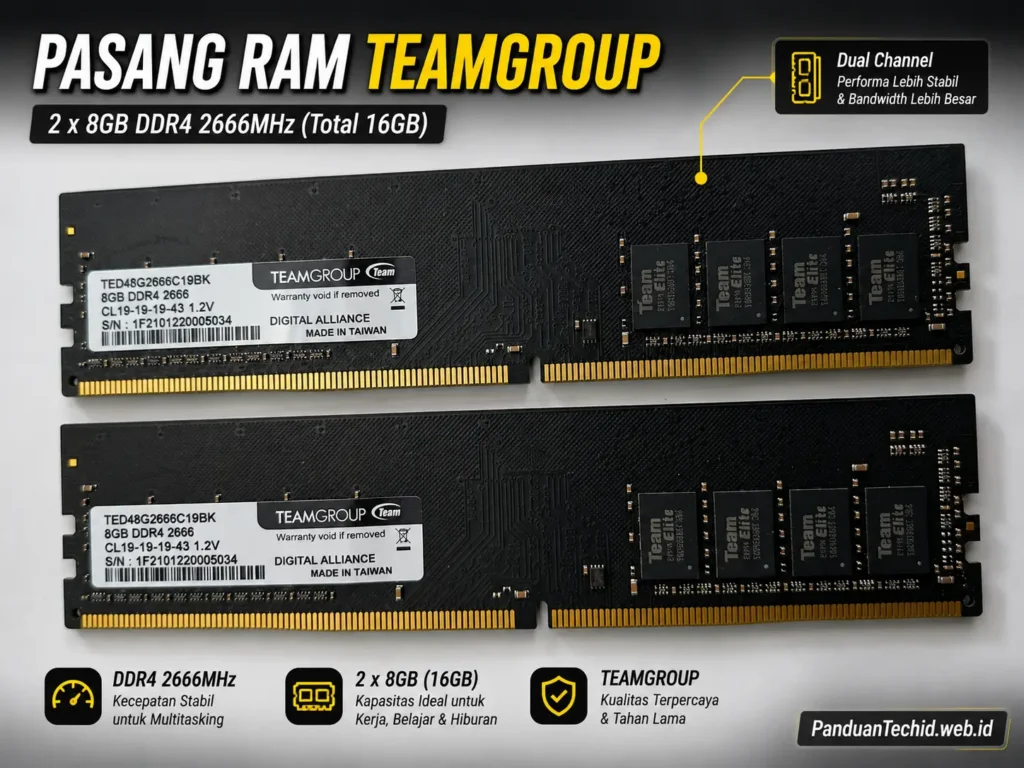
Setelah processor terpasang, berikutnya adalah RAM. Rakitan ini menggunakan dua keping TeamGroup 8GB DDR4 2666MHz (total 16GB).
- Buka pengunci slot RAM pada motherboard.
- Perhatikan bagian celah atau notch pada konektor RAM.
- Cocokkan posisi celah tersebut dengan tonjolan pada slot RAM.
- Tekan RAM secara merata sampai pengunci slot kembali menutup.
- Lakukan hal yang sama pada keping RAM kedua.
Menggunakan dua modul RAM memungkinkan sistem menggunakan konfigurasi dual-channel, sehingga bandwidth memori bisa lebih besar dibanding konfigurasi single-channel.
Memasang SSD NVMe Colorful CN600
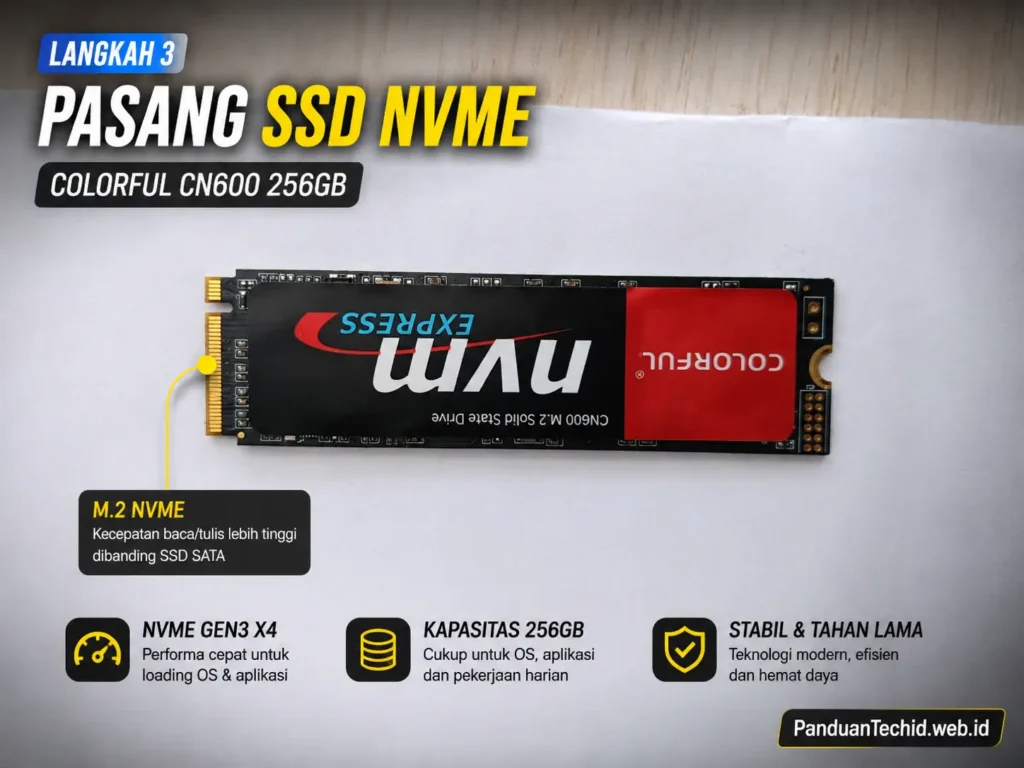
Pada rakitan ini digunakan Colorful CN600 256GB dengan koneksi M.2 NVMe. Keuntungan SSD M.2 adalah pemasangannya langsung ke motherboard sehingga tidak membutuhkan kabel data SATA.
- Pastikan slot M.2 pada motherboard sudah siap digunakan. Lepaskan baut kecil pada dudukan SSD.
- Masukkan konektor SSD ke slot M.2 dengan posisi sedikit miring.
- Tekan bagian ujung SSD ke bawah setelah konektor masuk dengan benar.
- Pasang kembali baut penahannya perlahan. Baut tersebut hanya perlu menahan SSD agar tetap berada pada posisinya.
Memasang Intel Stock Cooler
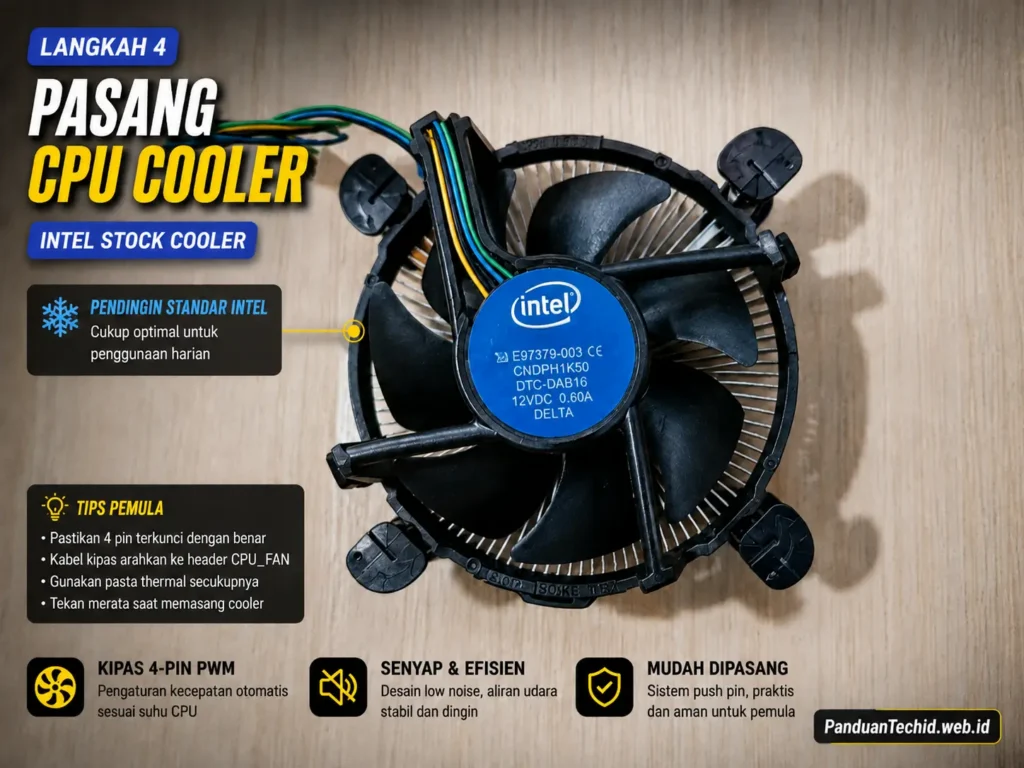
Rakitan ini menggunakan pendingin bawaan Intel yang memakai mekanisme push-pin.
- Pastikan posisi empat pin cooler sesuai dengan empat lubang di sekitar socket processor.
- Letakkan cooler tepat di atas processor, lalu tekan pengunci secara bertahap sampai semua pin terkunci.
- Sambungkan kabel kipasnya ke konektor CPU_FAN pada motherboard.
(Untuk cooler bawaan yang sudah memiliki thermal paste pada bagian bawahnya, jangan menambahkan pasta baru jika pasta bawaan masih dalam kondisi baik).
Motherboard Setelah Komponen Terpasang
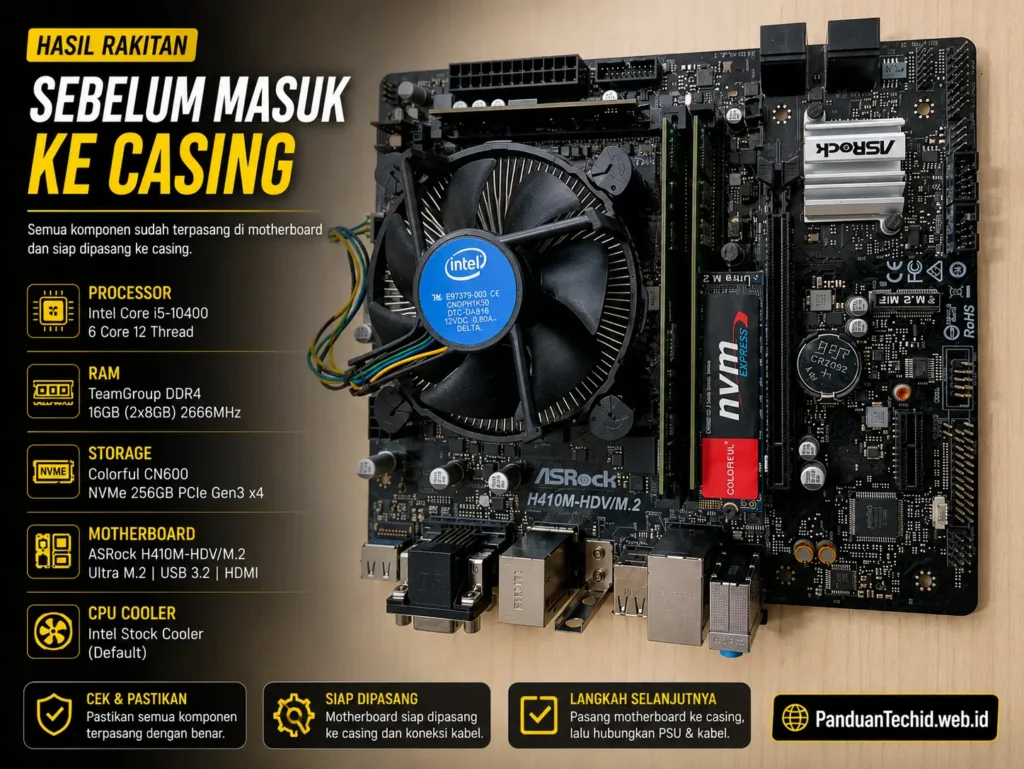
Setelah CPU, RAM, SSD, dan cooler terpasang, bentuk motherboard mulai terlihat seperti sebuah PC yang siap dirakit lebih lanjut.
Alt text: Motherboard ASRock H410M-HDV-M.2 setelah dipasang CPU RAM SSD NVMe dan Intel stock cooler
Pada tahap berikutnya, motherboard bisa dimasukkan ke dalam casing. Pastikan posisi standoff casing sudah pas dengan lubang baut motherboard sebelum dikencangkan.
Setelah perangkat keras selesai dirangkai di dalam casing, giliran peran brainware yang masuk untuk menyalakan PC dan melakukan instalasi sistem operasi serta software aplikasi.
Memasang Power Supply
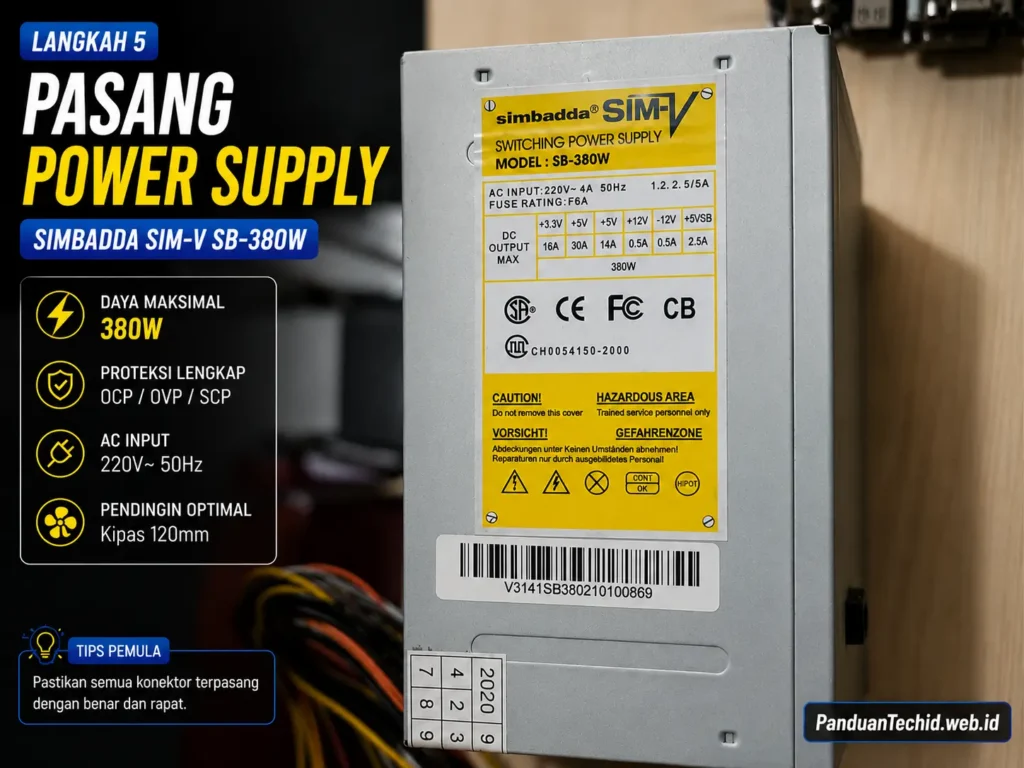
Power supply menjadi sumber tenaga untuk seluruh komponen PC. Pada rakitan ini digunakan PSU 380W.
Untuk konfigurasi tanpa VGA diskrit, kapasitas tersebut dapat digunakan selama PSU berada dalam kondisi baik dan output dayanya sesuai. Namun, kalau nantinya PC ditambahkan kartu grafis tambahan, kebutuhan daya harus dihitung kembali.
Apakah PC Intel Core i5-10400 Ini Masih Layak?
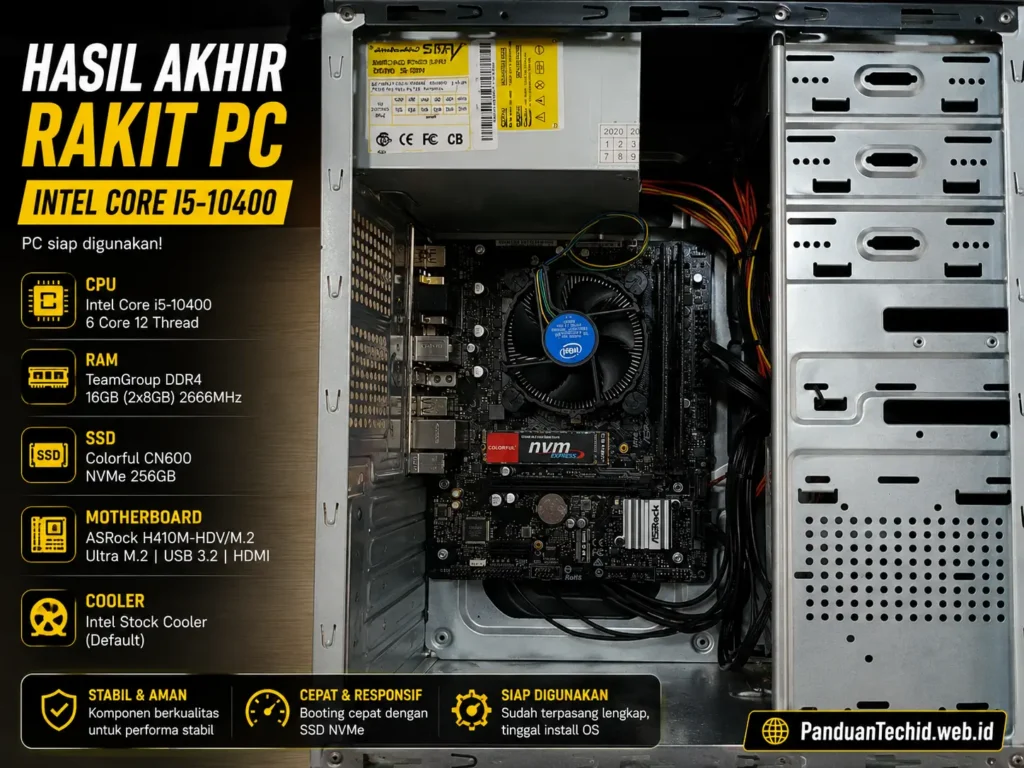
Meskipun bukan processor generasi paling baru, kombinasi 6 core/12 thread, RAM 16GB, dan SSD NVMe masih sangat nyaman untuk kebutuhan harian.
| Kebutuhan Penggunaan | Tingkat Kelayakan |
| Office & Administrasi | ✅ Sangat baik |
| Browsing & Streaming | ✅ Sangat baik |
| Belajar & Coding | ✅ Sangat baik |
| Editing Foto Ringan | ✅ Baik |
| Gaming Ringan | ⚠️ Tergantung game |
| Gaming AAA Modern | ⚠️ Sebaiknya tambah VGA diskrit |
Kenapa Menggunakan SSD NVMe?
SSD NVMe memiliki kecepatan transfer data yang jauh lebih tinggi dibanding hard disk mekanis. Dampaknya sangat terasa saat booting Windows, membuka aplikasi berat, dan memindahkan file. Kapasitas 256GB cukup untuk sistem operasi dan aplikasi utama, meski kapasitas lebih besar tentu lebih leluasa jika menyimpan banyak file.
Apakah RAM 16GB Masih Cukup?
Untuk penggunaan umum, RAM 16GB masih menjadi kapasitas yang sangat aman. Pengguna bisa membuka banyak tab browser, aplikasi Office, dan software komunikasi bersamaan tanpa cepat kehabisan memori.
FAQ Rakit PC Intel Core i5-10400
Apakah i5-10400 membutuhkan VGA tambahan?
Tidak wajib. Versi Intel Core i5-10400 non-F memiliki Intel UHD Graphics 630 bawaan, sehingga komputer bisa langsung menampilkan gambar ke monitor lewat port display motherboard.
Apakah PSU 380W cukup?
Untuk konfigurasi dasar tanpa kartu grafis tambahan, PSU 380W dapat digunakan jika kondisinya sehat dan spesifikasinya sesuai. Jika memasang VGA diskrit, daya PSU harus disesuaikan kembali.
Kenapa menggunakan RAM 2×8GB?
Dua modul RAM mengaktifkan mode dual-channel, yang memberikan bandwidth memori lebih besar dibanding hanya menggunakan satu keping RAM 16GB.
Apa yang harus dilakukan kalau PC tidak menyala?
Periksa saklar power di belakang PSU, konektor daya 24-pin motherboard, kabel 4/8-pin CPU, kerapatan RAM, serta kabel pin tombol power dari casing.
Kesimpulan
Merakit PC sendiri sebenarnya tidak harus selalu menakutkan. Dengan mengikuti urutan pemasangan dan bekerja dengan teliti, pemula pun bisa belajar merakit komputer secara bertahap.
Kombinasi Intel Core i5-10400, ASRock H410M-HDV/M.2, RAM 16GB DDR4, dan SSD NVMe merupakan racikan yang seimbang untuk komputer kerja, belajar, dan multimedia harian. Yang paling penting adalah memastikan setiap komponen terpasang dengan benar dan sesuai dengan kebutuhanmu.