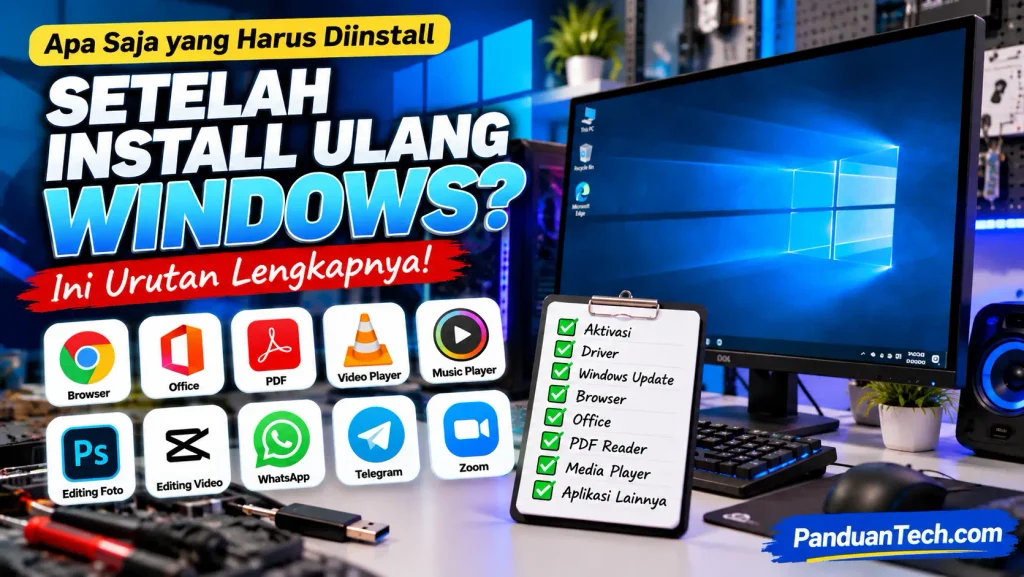
Baru selesai install ulang Windows dan sekarang bingung setelah ini harus install apa saja?
Jangan bingung. Setelah proses instalasi Windows selesai, sebenarnya ada beberapa langkah yang sebaiknya dilakukan secara berurutan supaya komputer atau laptop siap digunakan kembali.
Mulai dari aktivasi Windows, install driver, menjalankan Windows Update, sampai memasang software dan aplikasi sesuai kebutuhan. Kalau semuanya dilakukan dengan urutan yang benar, proses setup komputer jadi lebih mudah dan kamu juga tidak perlu asal install banyak aplikasi.
Di artikel ini Mimin akan membahas apa saja yang perlu dilakukan dan diinstall setelah install ulang Windows, mulai dari langkah pertama sampai software yang biasa digunakan untuk bekerja, browsing, multimedia, meeting, chatting, dan kebutuhan sehari-hari.
1. Aktivasi Windows Terlebih Dahulu
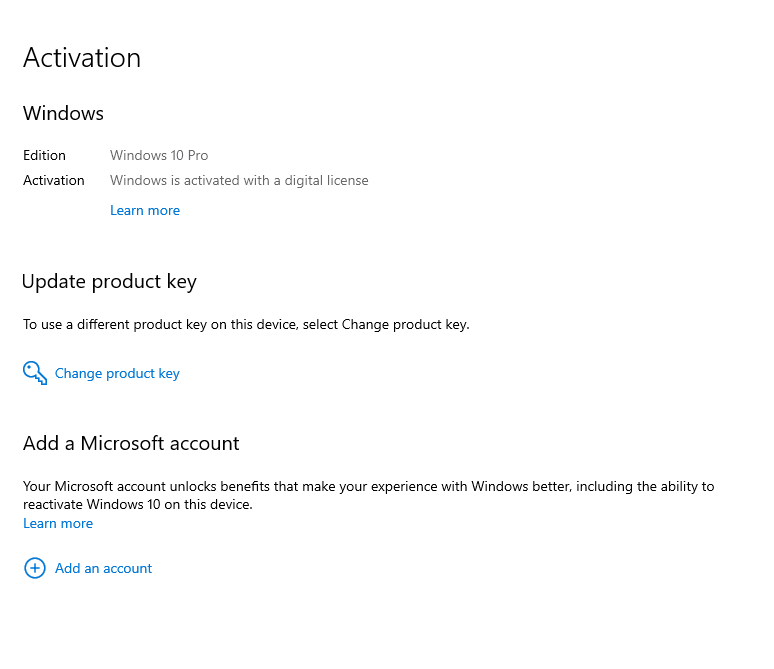
Hal pertama yang sebaiknya dilakukan setelah selesai install ulang adalah mengecek dan mengaktifkan Windows.
Kenapa aktivasi menjadi langkah pertama?
Karena kita perlu memastikan sistem Windows yang digunakan sudah memiliki lisensi yang sesuai sebelum melanjutkan ke proses berikutnya.
Untuk mengecek status aktivasi, kamu bisa membuka:
Settings → System → Activation
Pada halaman tersebut biasanya akan terlihat informasi mengenai edisi Windows dan status aktivasi.
Kalau Sudah Punya Product Key
Kalau kamu sudah mempunyai product key Windows resmi, tinggal memasukkannya melalui menu aktivasi.
Untuk pengguna laptop, pada beberapa perangkat lisensi Windows memang sudah terintegrasi dengan perangkat atau tersimpan sebagai lisensi digital. Setelah Windows terhubung ke internet, aktivasi bisa dilakukan kembali apabila lisensi perangkat berhasil dikenali.
Jadi, kalau laptop sebelumnya memang sudah memiliki lisensi Windows, jangan langsung panik ketika tidak menemukan kode product key di bodi laptop.
Bagaimana Kalau Tidak Punya Product Key?
Kalau belum mempunyai lisensi Windows, kamu bisa menggunakan aktivasi resmi dari Microsoft.
Di internet memang banyak beredar tool atau script aktivasi, termasuk Microsoft Activation Scripts (MAS). Namun, penggunaan tool aktivasi tidak resmi memiliki risiko dari sisi keamanan dan lisensi.
Karena itu, artikel ini tidak memberikan panduan penggunaan script atau crack untuk mengaktifkan Windows.
Kalau memang membutuhkan Windows yang sudah teraktivasi dan memiliki dana untuk membelinya, gunakan lisensi resmi dari Microsoft atau penjual terpercaya.
Catatan: Hindari sembarangan menjalankan activator atau crack dari situs yang tidak dikenal. File seperti itu dapat dimodifikasi dan berpotensi membawa malware.
2. Install dan Periksa Driver
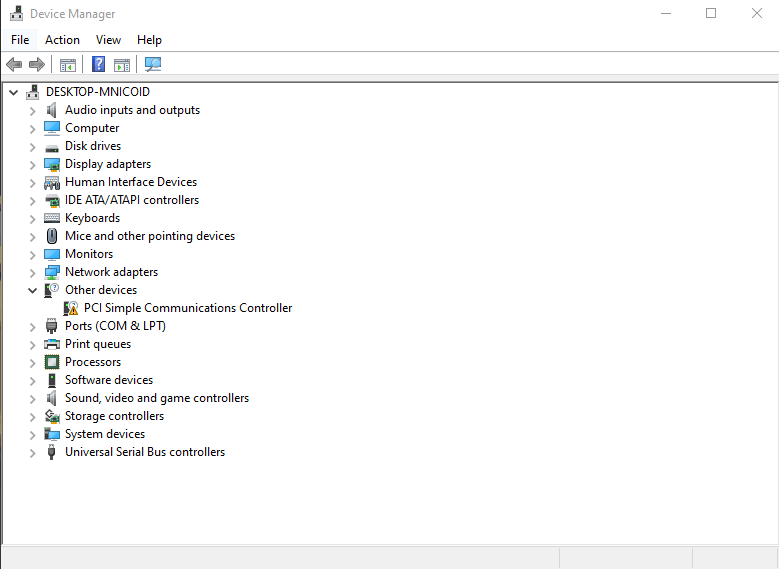
Setelah aktivasi selesai, langkah berikutnya adalah memeriksa driver.
Kenapa driver penting?
Karena driver berfungsi sebagai penghubung antara Windows dengan hardware yang terdapat di dalam komputer atau laptop.
Tidak semua driver selalu langsung tersedia setelah Windows selesai diinstal. Beberapa perangkat mungkin membutuhkan driver tambahan agar dapat berfungsi dengan baik.
Contohnya:
- Driver VGA/GPU
- Driver chipset
- Driver audio
- Driver LAN
- Driver Wi-Fi
- Driver Bluetooth
- Driver touchpad
- Driver webcam
- Driver perangkat khusus lainnya
Cara Melihat Driver yang Belum Terinstall
Untuk mengeceknya, kamu bisa menggunakan Device Manager.
Tekan:
Windows + X → Device Manager
Setelah Device Manager terbuka, kamu akan melihat berbagai kategori hardware yang terpasang pada komputer.
Perhatikan apakah ada perangkat yang memiliki tanda peringatan kuning.
Tanda tersebut bisa menunjukkan bahwa Windows belum memiliki driver yang sesuai atau perangkat sedang mengalami masalah.
[GAMBAR 2 – Device Manager]
ALT: Device Manager untuk mengecek driver hardware Windows
Dari Mana Download Driver?
Untuk laptop, sebaiknya download driver dari website resmi produsen laptop.
Sedangkan untuk PC rakitan, driver bisa diperoleh dari website resmi motherboard atau produsen hardware yang digunakan.
Misalnya:
- Intel
- AMD
- NVIDIA
- Realtek
- ASUS
- Gigabyte
- MSI
- ASRock
- Acer
- Lenovo
- HP
- Dell
Selain instalasi manual, sebagian driver juga bisa tersedia melalui Windows Update.
3. Jalankan Windows Update
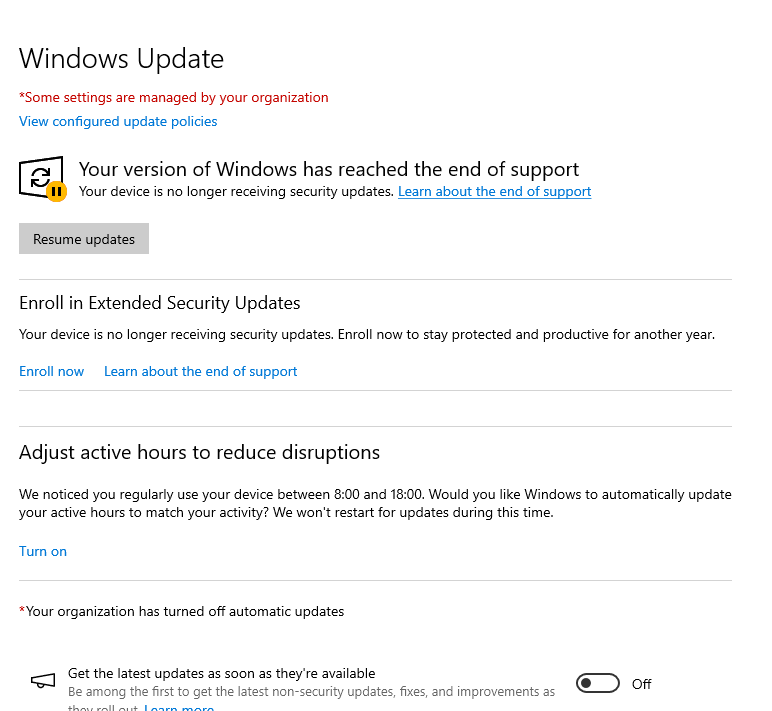
Setelah driver diperiksa, langkah berikutnya adalah menjalankan Windows Update.
Windows Update penting dilakukan setelah install ulang karena Windows bisa saja masih membutuhkan pembaruan yang tersedia untuk sistem yang digunakan.
Pembaruan dapat mencakup:
- Perbaikan bug
- Patch keamanan
- Perbaikan masalah sistem
- Pembaruan komponen Windows
- Driver tertentu untuk perangkat yang kompatibel
Cara menjalankannya:
Settings → Windows Update → Check for updates
Kalau ada pembaruan, biarkan Windows mengunduh dan memasangnya.
Jika Windows meminta restart, lakukan restart dan setelah komputer menyala kembali, cek Windows Update sekali lagi.
Kadang masih ada pembaruan tambahan yang muncul setelah update sebelumnya selesai.
Tips: Jangan mematikan komputer secara paksa ketika Windows sedang melakukan proses update.
[GAMBAR 3 – Windows Update]
ALT: Windows Update setelah install ulang Windows
4. Install Browser Sesuai Kebutuhan
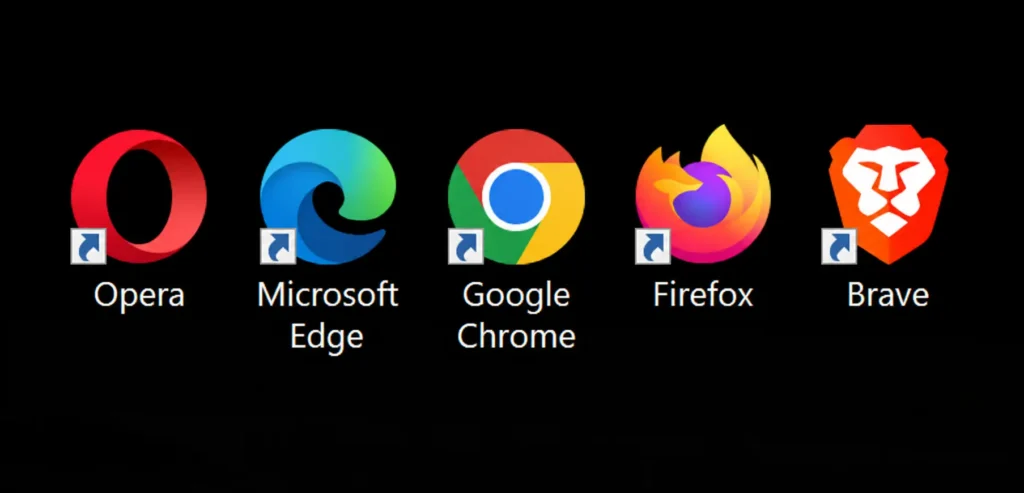
Setelah sistem dan driver selesai diperiksa, sekarang kita masuk ke software yang digunakan sehari-hari.
Salah satu software pertama yang biasanya dibutuhkan adalah browser.
Windows sudah memiliki browser bawaan, tetapi kamu bisa memasang browser lain sesuai selera dan kebutuhan.
Beberapa browser yang bisa digunakan antara lain:
- Microsoft Edge
- Google Chrome
- Mozilla Firefox
- Opera
- Brave
Apakah Wajib Install Google Chrome?
Sebenarnya tidak wajib.
Kalau kamu sudah nyaman menggunakan Microsoft Edge, browser bawaan tersebut sudah bisa digunakan untuk browsing internet.
Namun, jika pekerjaanmu banyak menggunakan layanan Google, kamu mungkin lebih nyaman menggunakan Chrome.
Brave juga bisa menjadi alternatif bagi pengguna yang menginginkan fitur privasi dan pemblokiran iklan bawaan.
Jadi, pilih browser sesuai kebutuhan dan tidak perlu menginstall semuanya.
5. Install Microsoft Office atau Alternatifnya
Kalau komputer digunakan untuk bekerja, sekolah, kuliah, atau administrasi, software Office biasanya menjadi salah satu aplikasi penting.
Beberapa pilihan yang bisa digunakan antara lain:
- Microsoft Office
- Microsoft 365
- LibreOffice
- WPS Office
- ONLYOFFICE
- Polaris Office
Kalau kamu mempunyai lisensi Microsoft Office atau Microsoft 365, gunakan versi resminya.
Sedangkan jika membutuhkan alternatif gratis, kamu bisa menggunakan LibreOffice.
Tidak perlu menginstall semua aplikasi Office tersebut.
Pilih salah satu yang sesuai dengan kebutuhan.
6. Install PDF Reader
File PDF juga menjadi salah satu jenis file yang sering digunakan untuk pekerjaan, sekolah, kuliah, maupun administrasi.
Untuk sekadar membuka PDF, browser modern sebenarnya sudah bisa digunakan.
Namun, kalau membutuhkan fitur tambahan untuk membaca atau mengelola dokumen PDF, kamu bisa menggunakan aplikasi seperti:
- Adobe Acrobat
- Foxit PDF
- Nitro PDF
- PDF-XChange Editor
- WPS PDF
Kalau kebutuhanmu hanya membuka, membaca, dan mencetak PDF, sebenarnya tidak harus memasang aplikasi tambahan.
7. Install Media Player untuk Memutar Video
Kalau komputer digunakan untuk menonton film atau video, kamu mungkin membutuhkan media player tambahan.
Beberapa aplikasi yang bisa digunakan antara lain:
- GOM Player
- Media Player Classic
- VLC Media Player
- Media Player lainnya
VLC merupakan salah satu pilihan yang mendukung banyak format audio dan video.
Namun, sama seperti software lainnya, kamu tidak perlu memasang semua media player.
Pilih satu yang paling sesuai dengan kebutuhanmu.
8. Install Pemutar Musik Jika Dibutuhkan
Selain video, komputer juga bisa digunakan untuk mendengarkan musik.
Kalau kamu membutuhkan aplikasi pemutar musik khusus, beberapa pilihan yang bisa digunakan antara lain:
- AIMP
- Winamp
- Media Player
- Aplikasi pemutar musik lainnya
Tetapi jika kamu lebih sering mendengarkan musik melalui browser atau layanan streaming, aplikasi pemutar musik tambahan sebenarnya tidak wajib.
9. Install Software Multimedia dan Editing
Misalnya untuk editing foto dan desain, kamu bisa menggunakan:
- Adobe Photoshop
- CorelDRAW
- Canva
Sedangkan untuk editing video, beberapa pilihan yang bisa digunakan antara lain:
- CapCut
- Adobe Premiere Pro
- Software video editor lainnya
Tidak semua aplikasi tersebut harus diinstall.
Sesuaikan dengan kebutuhan dan spesifikasi komputer.
Kalau hanya membutuhkan editing video sederhana untuk konten media sosial, software yang ringan mungkin sudah cukup.
Sedangkan pekerjaan editing yang lebih kompleks bisa membutuhkan software dengan fitur yang lebih lengkap.
10. Install Aplikasi Meeting dan Komunikasi
Saat ini komputer juga banyak digunakan untuk meeting online, chatting, dan komunikasi.
Untuk kebutuhan meeting, beberapa aplikasi yang bisa digunakan:
- Google Meet
- Zoom
Sedangkan untuk komunikasi dan chatting:
- Telegram
- Discord
Tidak semua aplikasi harus dipasang.
Kalau kamu hanya menggunakan Google Meet melalui browser, misalnya, kamu tidak harus memasang aplikasi desktop khusus.
11. Install Aplikasi Kompresi File
Ini adalah salah satu software yang cukup berguna setelah install ulang Windows.
File yang kamu download dari internet sering kali menggunakan format seperti:
.ZIP.RAR.7Z
Untuk membuka atau membuat file arsip tersebut, kamu bisa menggunakan:
7-Zip
Aplikasi gratis dan ringan yang mendukung berbagai format arsip.
WinRAR
Aplikasi kompresi yang sudah lama populer untuk mengelola file arsip.
Kamu tidak harus memasang keduanya.
Pilih salah satu sesuai kebutuhan.
12. Periksa Windows Security
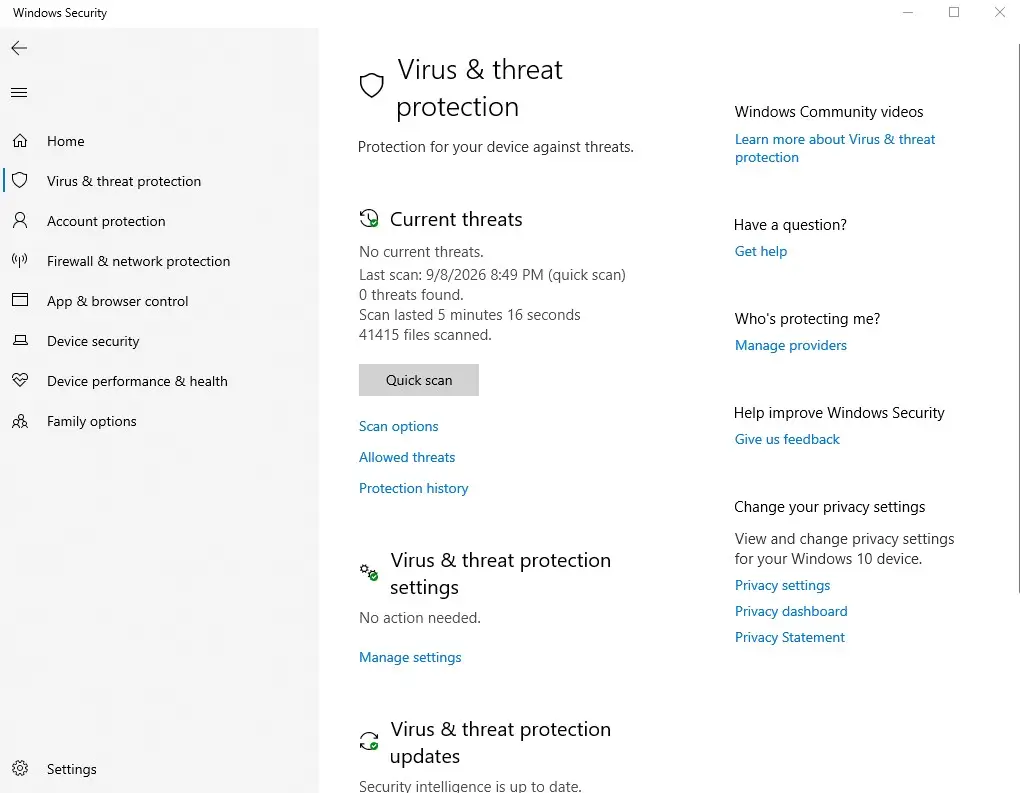
Setelah software utama selesai diinstall, jangan lupa memeriksa keamanan Windows.
Windows sudah mempunyai Windows Security dengan Microsoft Defender Antivirus sebagai bagian dari perlindungan bawaan sistem.
Pastikan perlindungan keamanan dalam kondisi aktif.
Selain itu, hati-hati ketika menginstall software dari internet.
Hindari sembarangan menjalankan:
- Crack
- Activator
- Software bajakan
- File
.EXEdari sumber tidak dikenal - Program yang tidak jelas asalnya
Karena software dari sumber yang tidak terpercaya dapat membawa risiko keamanan.
13. Restore Data Backup
Setelah sistem dan aplikasi sudah siap, sekarang waktunya mengembalikan data yang sebelumnya sudah dibackup.
Contohnya:
- Dokumen
- Foto
- Video
- File pekerjaan
- File kuliah
- Project
- Database
- File pribadi
Backup bisa berasal dari:
- Harddisk eksternal
- SSD eksternal
- Flashdisk
- Cloud storage
- Server atau NAS
Kalau komputer sebelumnya mengalami masalah virus atau malware, sebaiknya periksa terlebih dahulu file backup sebelum menjalankannya.
14. Tes Semua Hardware
Langkah terakhir yang sering dilupakan setelah install ulang adalah menguji seluruh hardware.
Jangan hanya melihat Windows sudah masuk desktop lalu menganggap semuanya sudah selesai.
Coba periksa satu per satu.
Untuk Laptop
- Wi-Fi
- Bluetooth
- Speaker
- Microphone
- Webcam
- Touchpad
- Keyboard
- USB
- HDMI
- Charger
- Tombol fungsi
Untuk PC
- LAN
- Audio
- USB
- HDMI/DisplayPort
- VGA
- Bluetooth jika tersedia
- Printer
- Keyboard
- Mouse
- Speaker
Kalau seluruh fungsi tersebut sudah berjalan normal, komputer sudah jauh lebih siap digunakan.
Urutan Singkat Setelah Install Ulang Windows
Kalau kamu mau menyimpan urutannya, gampangnya seperti ini:
1. Aktivasi Windows
↓
2. Install dan cek driver
↓
3. Windows Update
↓
4. Browser
↓
5. Office
↓
6. PDF Reader
↓
7. Video Player
↓
8. Music Player
↓
9. Software Multimedia/Edit
↓
10. Aplikasi Meeting & Chatting
↓
11. 7-Zip / WinRAR
↓
12. Windows Security
↓
13. Restore Backup
↓
14. Tes Hardware
Kesimpulan
Jadi, apa saja yang harus diinstall setelah install ulang Windows?
Sebenarnya tidak semua software harus langsung dipasang.
Yang paling penting adalah aktivasi Windows, memastikan driver terpasang, menjalankan Windows Update, kemudian menginstall software berdasarkan kebutuhan.
Untuk penggunaan umum, browser, Office, PDF reader, media player, aplikasi kompresi, serta aplikasi komunikasi sudah cukup menjadi dasar.
Kalau komputer digunakan untuk desain, editing video, gaming, pekerjaan kantor, atau kebutuhan khusus lainnya, tinggal tambahkan software yang memang diperlukan.
Jangan sampai setelah install ulang Windows malah memasang terlalu banyak aplikasi yang sebenarnya tidak pernah digunakan. Selain memenuhi storage, beberapa software juga bisa menambahkan proses startup dan membuat sistem menjadi lebih ramai.
Jadi, install yang memang kamu butuhkan saja. 👍
FAQ
Apa yang pertama dilakukan setelah install ulang Windows?
Pertama, cek status aktivasi Windows. Setelah itu periksa driver melalui Device Manager dan jalankan Windows Update.
Apakah wajib install Google Chrome setelah install ulang Windows?
Tidak wajib. Windows sudah menyediakan browser bawaan. Chrome, Firefox, Brave, Opera, atau browser lainnya bisa dipasang sesuai kebutuhan.
Apakah semua driver harus diinstall secara manual?
Tidak selalu. Sebagian driver bisa tersedia melalui Windows Update. Namun, driver khusus perangkat tertentu dapat diunduh dari website resmi produsennya.
Apakah wajib install antivirus tambahan?
Tidak selalu. Windows sudah menyediakan Windows Security dengan Microsoft Defender Antivirus. Kebutuhan antivirus tambahan dapat disesuaikan dengan penggunaan komputer.
Software apa saja yang perlu diinstall setelah install ulang Windows?
Tidak ada daftar software yang wajib sama untuk semua pengguna. Umumnya browser, Office, PDF reader, media player, aplikasi kompresi, dan aplikasi komunikasi cukup menjadi software dasar.
Apakah semua aplikasi pada gambar harus diinstall?
Tidak. Gambar hanya memberikan contoh software yang bisa digunakan. Pilih aplikasi sesuai kebutuhan dan kemampuan komputer.