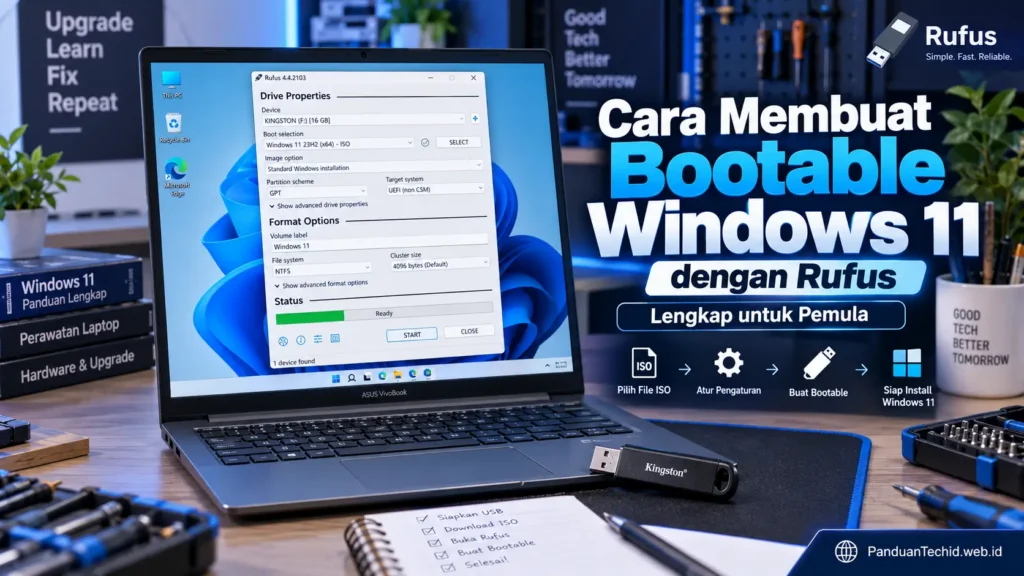
Mau install ulang Windows 11 tapi belum punya flashdisk installer? Tenang, kamu bisa membuatnya sendiri menggunakan Rufus.
Rufus adalah aplikasi ringan yang bisa digunakan untuk membuat flashdisk bootable Windows dari file ISO. Prosesnya juga cukup sederhana dan tidak membutuhkan aplikasi yang berat.
Di panduan ini, kita akan membahas cara membuat bootable Windows 11 dengan Rufus dari awal sampai flashdisk selesai dan siap digunakan untuk instalasi Windows.
⚠️ Penting: Proses pembuatan bootable akan menghapus data yang ada di flashdisk. Pastikan tidak ada file penting di dalamnya sebelum memulai.
Apa yang Dibutuhkan?
Sebelum mulai, siapkan beberapa hal berikut:
- Flashdisk minimal 8 GB. Untuk Windows 11, kapasitas yang lebih besar juga boleh digunakan.
- File ISO Windows 11
- Rufus
- PC atau laptop Windows untuk membuat bootable
- Koneksi internet jika kamu belum mempunyai file ISO atau ingin mengunduh Rufus
Sebaiknya gunakan file ISO Windows 11 dari sumber resmi atau sumber yang terpercaya agar keamanan file instalasi tetap terjaga.
Download Rufus
Pertama, download Rufus terlebih dahulu.
Rufus tersedia dalam beberapa versi, termasuk versi standar dan portable. Untuk tutorial ini, kamu bisa menggunakan Rufus Portable sehingga aplikasi dapat langsung dijalankan tanpa instalasi.
Download Rufus:
Situs resmi Rufus
Setelah selesai download, buka file Rufus.
Siapkan File ISO Windows 11
Selain Rufus, kamu membutuhkan file ISO Windows 11.
File ISO merupakan image instalasi Windows yang nantinya akan ditulis Rufus ke flashdisk.
Pastikan file ISO sudah tersimpan di komputer sebelum melanjutkan ke langkah berikutnya.
💡 Tips: Jangan mengubah atau mengekstrak isi file ISO. Rufus bisa langsung menggunakan file ISO tersebut.
Untuk mendapatkan Windows 11, gunakan halaman resmi Microsoft.
Download Windows 11 dari Microsoft
Langkah 1: Colokkan Flashdisk
Colokkan flashdisk ke port USB komputer atau laptop.
Pastikan flashdisk sudah terbaca oleh Windows.
Sebelum lanjut, cek kembali isi flashdisk karena proses berikutnya akan menghapus data di dalamnya.
Langkah 2: Jalankan Rufus
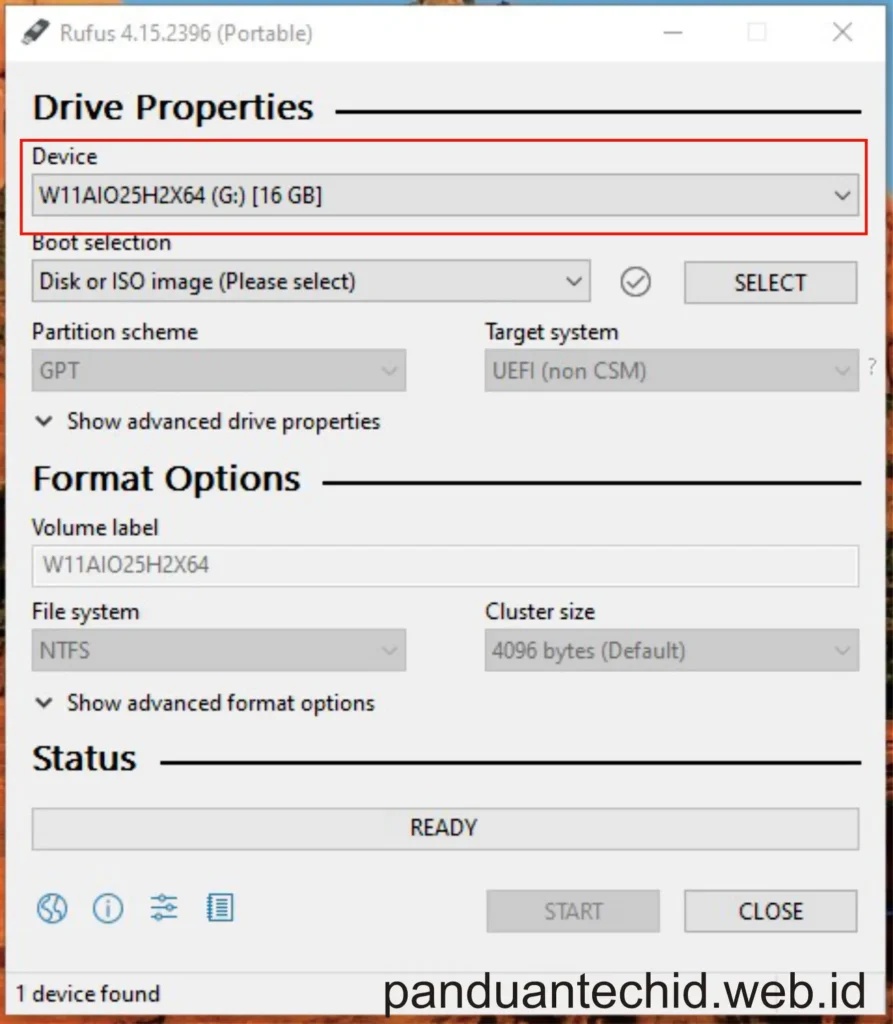
Buka aplikasi Rufus.
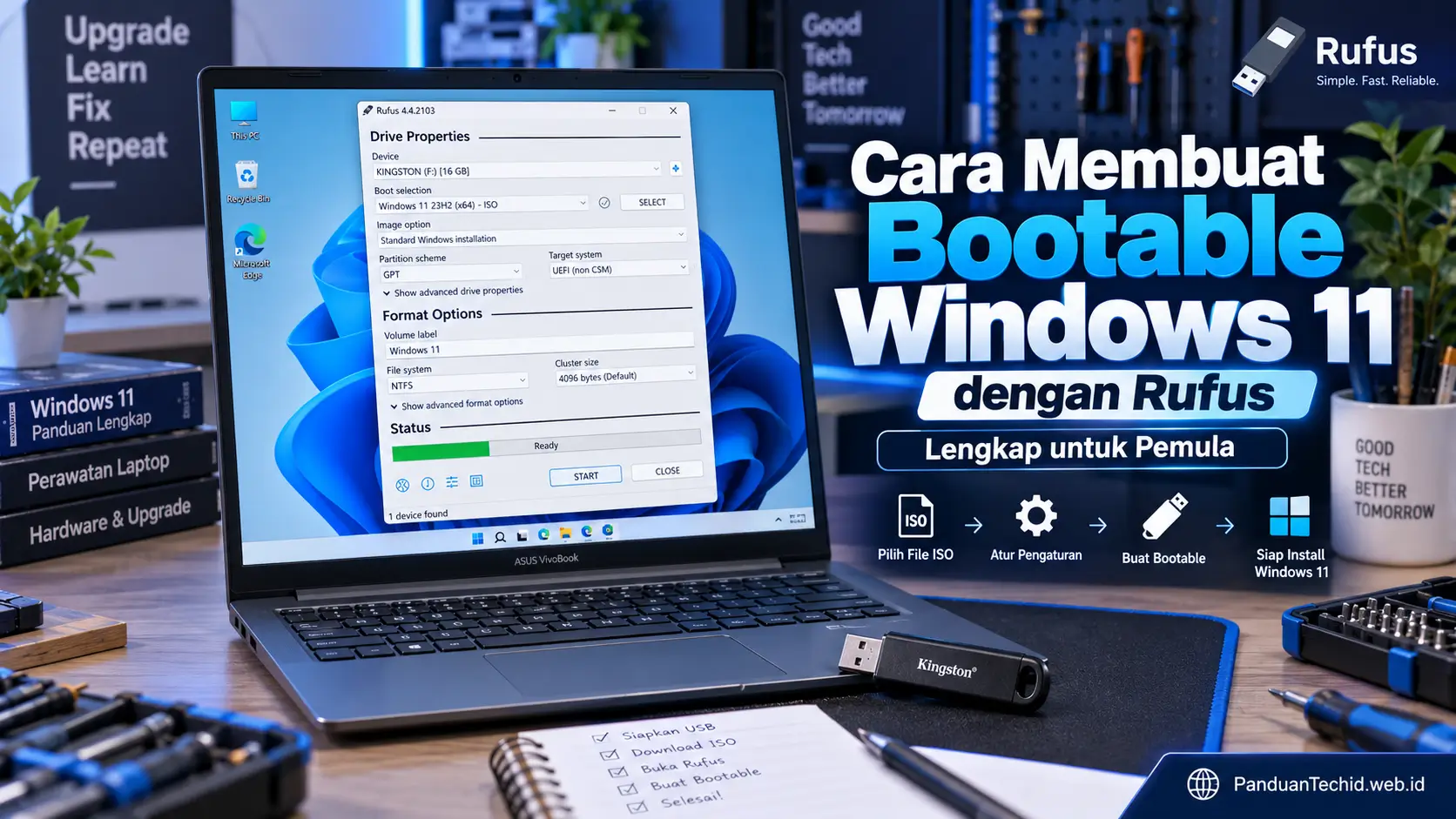
Pada bagian Device, Rufus akan menampilkan flashdisk yang terhubung.
Contohnya:
SANDISK (E:) [16 GB]
Pastikan perangkat yang dipilih memang flashdisk yang ingin digunakan.
⚠️ Hati-hati: Jangan sampai salah memilih drive. Pastikan kapasitas dan nama flashdisk sesuai dengan perangkat yang kamu colokkan.
Langkah 3: Pilih File ISO Windows 11
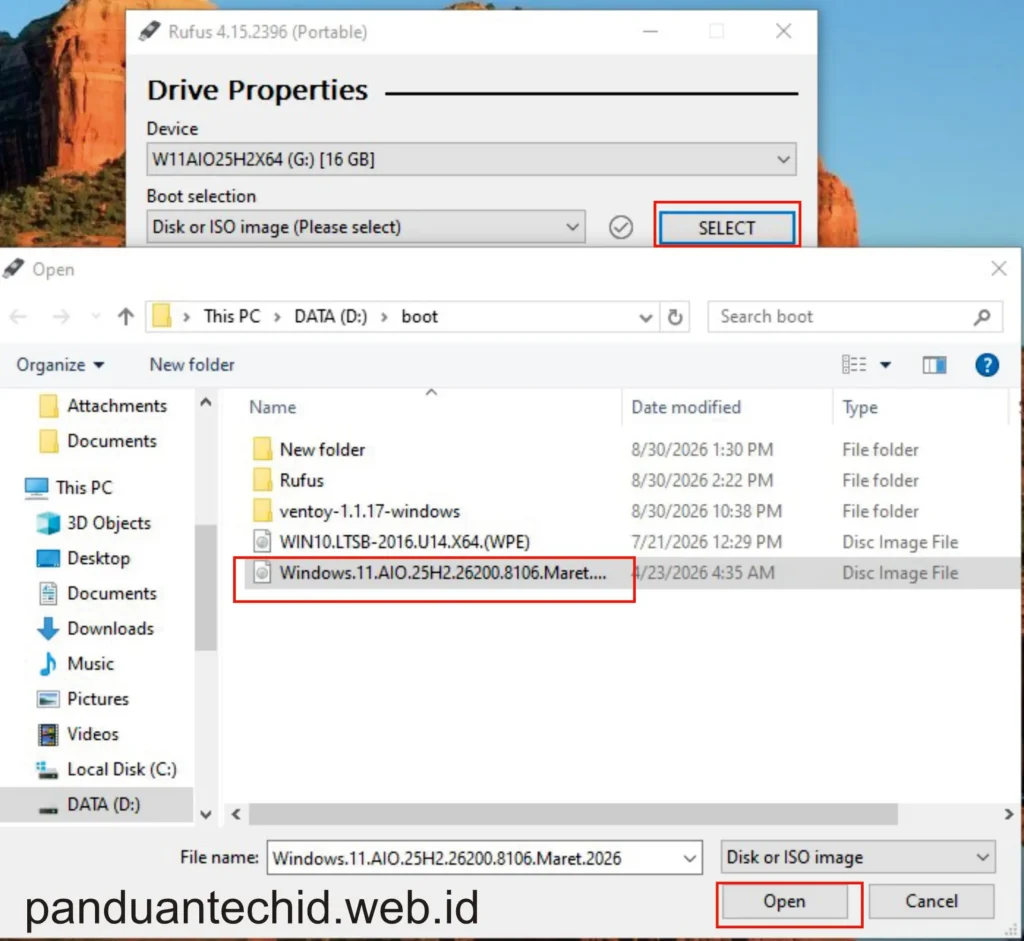
Pada bagian Boot selection, pilih:
Disk or ISO image
Kemudian klik tombol SELECT.
Cari file ISO Windows 11 yang sudah kamu download sebelumnya.
Pilih file tersebut lalu klik Open.
Setelah file berhasil dimuat, nama ISO akan muncul pada bagian Boot selection.Langkah 4: Atur Konfigurasi Rufus
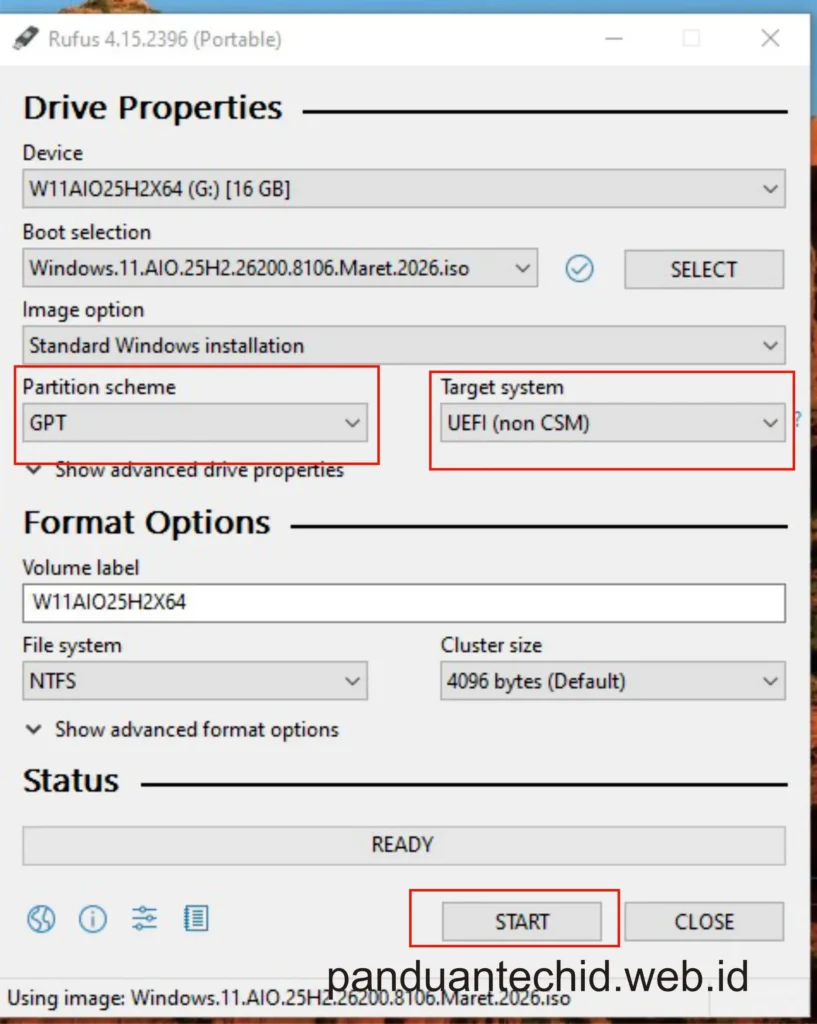
Setelah ISO Windows 11 dimuat, beberapa pilihan Rufus akan terisi otomatis.
Untuk PC atau laptop modern yang menggunakan UEFI, konfigurasi yang umum digunakan adalah:
Cluster size: Default
Image option: Standard Windows installation
Partition scheme: GPT
Target system: UEFI (non CSM)
File system: NTFS
Kenapa GPT dan UEFI?
GPT adalah skema partisi modern yang umum digunakan pada komputer dengan firmware UEFI.
Namun, jangan menganggap semua komputer harus menggunakan GPT. Untuk perangkat lama dengan mode BIOS/Legacy, konfigurasi yang dibutuhkan bisa berbeda.
Kalau kamu tidak yakin, cek terlebih dahulu mode boot yang digunakan PC/laptop.
Langkah 5: Klik Start
Kalau semua pengaturan sudah benar, klik tombol:
START
Rufus mungkin akan menampilkan beberapa pilihan tambahan sebelum proses dimulai.
Ikuti instruksi yang muncul di layar.
Pada beberapa versi Rufus, kamu juga bisa menemukan opsi tambahan yang berkaitan dengan instalasi Windows, tergantung versi Rufus dan ISO yang digunakan.
Langkah 6: Konfirmasi Penghapusan Data
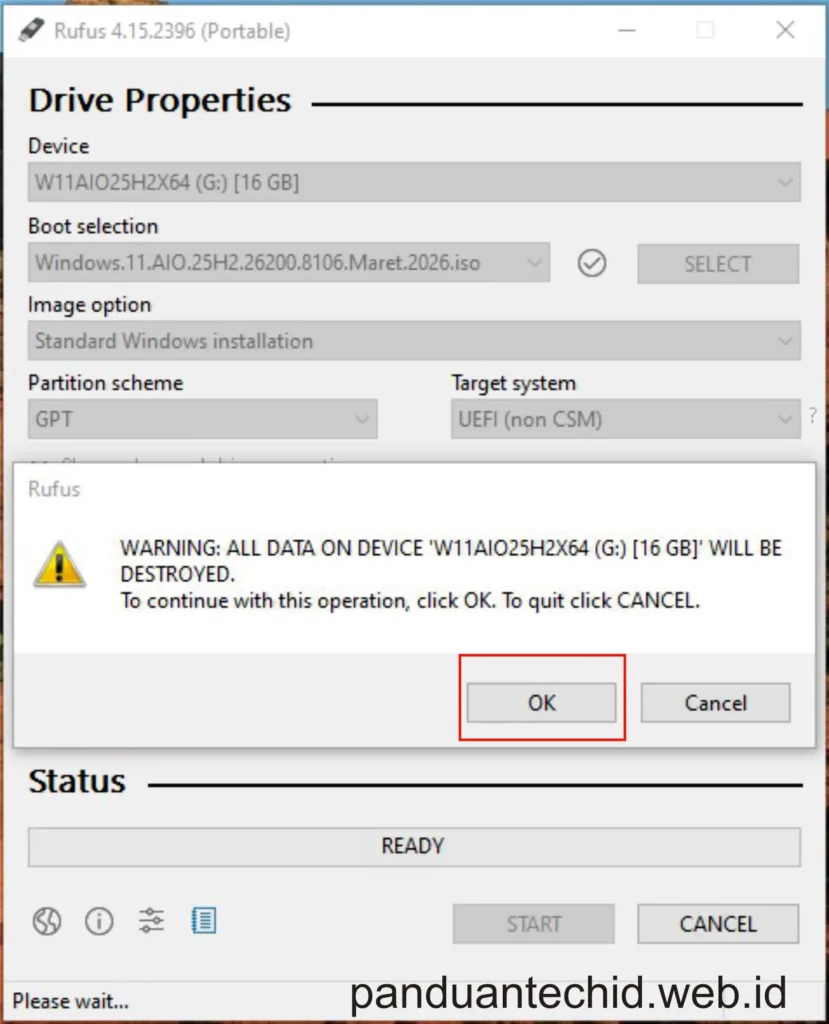
Setelah menekan Start, Rufus akan menampilkan peringatan bahwa seluruh data pada flashdisk akan dihapus.
Contohnya:
WARNING: ALL DATA ON DEVICE WILL BE DESTROYED.
Pastikan sekali lagi bahwa flashdisk yang dipilih sudah benar.
Jika sudah yakin, klik OK untuk melanjutkan.
⚠️ Jangan klik OK kalau masih ada data penting di flashdisk.
Langkah 7: Tunggu Proses Pembuatan Bootable
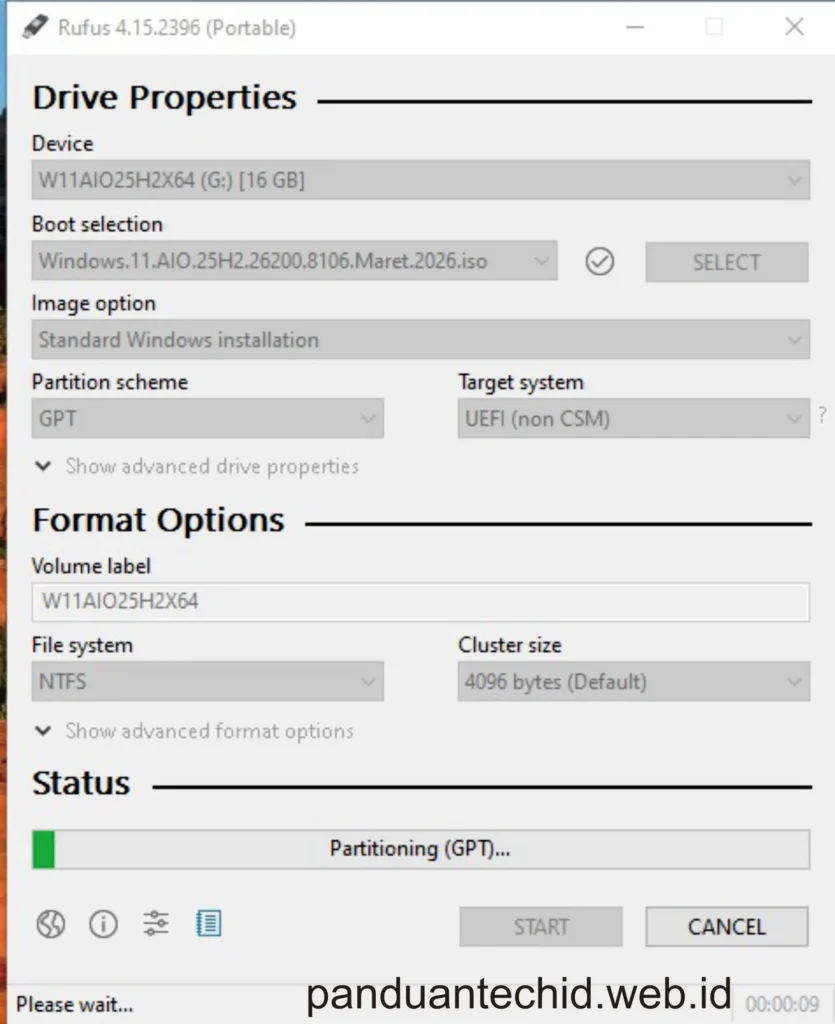
Setelah dikonfirmasi, Rufus akan mulai menulis file Windows 11 ke flashdisk.
Pada bagian Status, kamu akan melihat proses yang sedang berjalan.
Misalnya:
Copying ISO files…
atau proses lainnya.
Lamanya proses tergantung pada:
- Kecepatan flashdisk
- Port USB yang digunakan
- Ukuran file ISO
- Kecepatan penyimpanan komputer
Jadi kalau prosesnya membutuhkan beberapa menit, itu normal.
Jangan mencabut flashdisk selama proses masih berjalan.
Langkah 8: Bootable Windows 11 Selesai
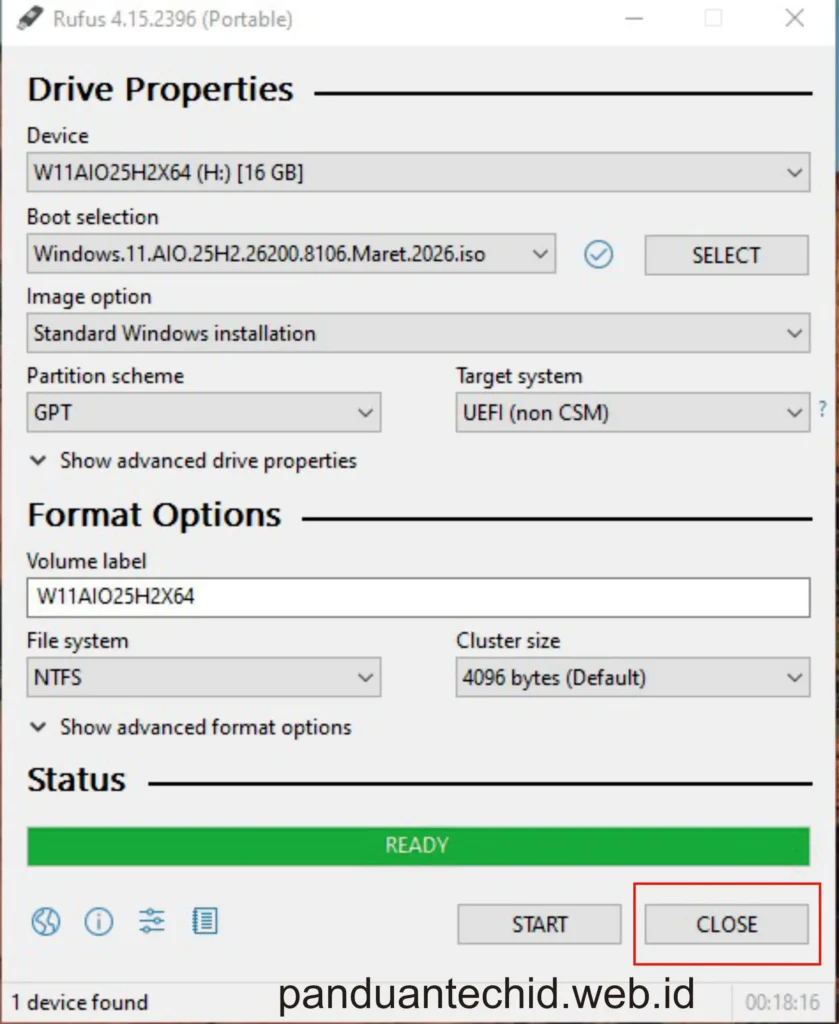
Jika proses sudah selesai, status Rufus akan kembali menjadi:
READY
dan indikator proses akan menunjukkan bahwa flashdisk sudah selesai dibuat.
Sekarang flashdisk tersebut sudah bisa digunakan sebagai media instalasi Windows 11.
Bagaimana Cara Menggunakan Flashdisk Bootable?
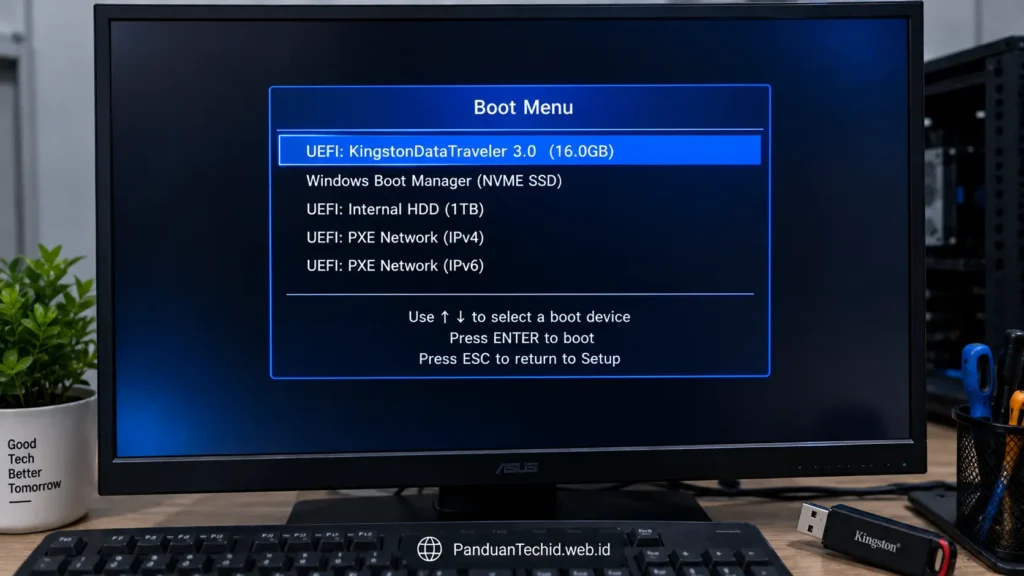
Setelah bootable selesai dibuat, kamu bisa menggunakannya untuk install Windows 11.
Caranya:
- Colokkan flashdisk ke PC/laptop yang ingin diinstall.
- Restart komputer.
- Masuk ke Boot Menu.
- Pilih flashdisk USB.
- Windows Setup akan mulai dijalankan.
- Ikuti proses instalasi Windows 11.
Tombol Boot Menu berbeda-beda tergantung motherboard atau merek laptop. Biasanya menggunakan tombol seperti F12, F11, F9, Esc, atau tombol lainnya.
Kenapa Flashdisk Tidak Bisa Booting?
Kalau flashdisk tidak muncul di Boot Menu, beberapa hal yang bisa diperiksa:
1. Cek Boot Mode
Pastikan konfigurasi UEFI/Legacy sesuai dengan sistem komputer.
2. Cek USB
Coba pindahkan flashdisk ke port USB lain.
3. Buat Ulang Bootable
Jika proses sebelumnya bermasalah, buat ulang bootable menggunakan Rufus.
4. Cek File ISO
ISO yang rusak atau tidak lengkap juga bisa menyebabkan masalah saat booting.
Apakah Rufus Bisa Membuat Bootable Windows 11?
Ya. Rufus dapat digunakan untuk membuat media USB bootable dari file ISO Windows.
Selain Windows, Rufus juga dapat digunakan untuk membuat media bootable dari berbagai image disk yang didukung.
Berapa Kapasitas Flashdisk untuk Windows 11?
Untuk membuat media instalasi Windows 11, flashdisk 8 GB atau lebih merupakan pilihan yang umum digunakan.
Namun, kebutuhan kapasitas dapat bergantung pada ukuran file ISO dan metode yang digunakan.
Kalau ingin lebih aman dari sisi kapasitas, menggunakan flashdisk 16 GB bisa menjadi pilihan praktis.
Apakah Data Flashdisk Akan Hilang?
Ya, data pada flashdisk target akan dihapus ketika Rufus mulai membuat bootable.
Jadi sebelum menekan Start, pastikan file penting sudah dipindahkan ke tempat lain.
Kesimpulan
Membuat bootable Windows 11 dengan Rufus sebenarnya cukup mudah.
Kamu hanya perlu menyiapkan flashdisk, file ISO Windows 11, dan aplikasi Rufus. Setelah flashdisk terdeteksi, pilih ISO, periksa konfigurasi seperti GPT dan UEFI jika sesuai dengan perangkat, lalu klik Start.
Setelah proses selesai dan status Rufus kembali READY, flashdisk sudah siap digunakan untuk melakukan instalasi Windows 11.
Yang paling penting adalah jangan salah memilih flashdisk, karena proses pembuatan bootable akan menghapus data di dalamnya.
Kalau semua sudah dipastikan aman, prosesnya tinggal tunggu sampai selesai. 😁🔥