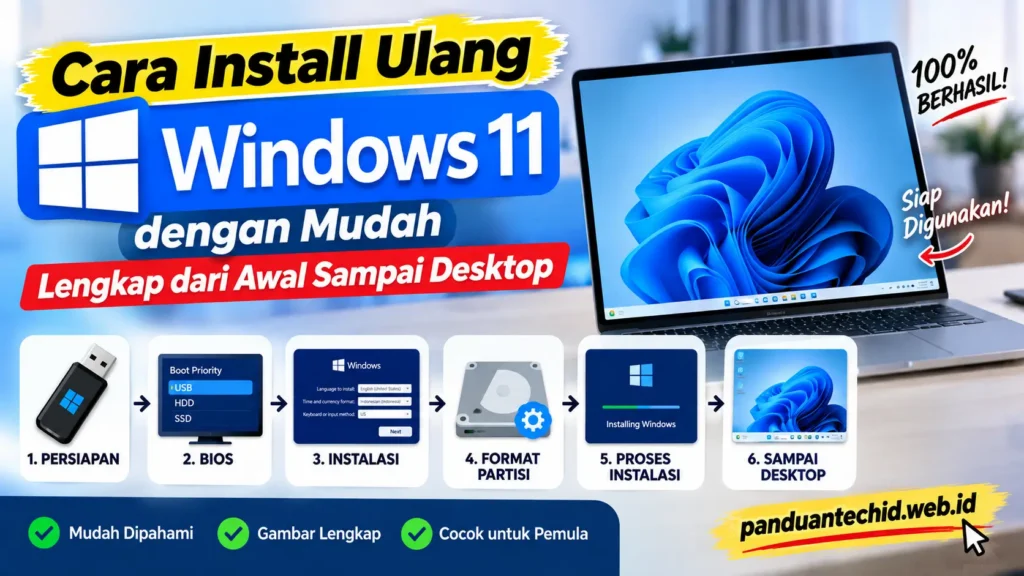
Apakah laptop atau PC kamu terasa lambat, sering error, atau terkena virus? Install ulang Windows 11 bisa menjadi salah satu solusi untuk mendapatkan sistem yang lebih bersih dan fresh.
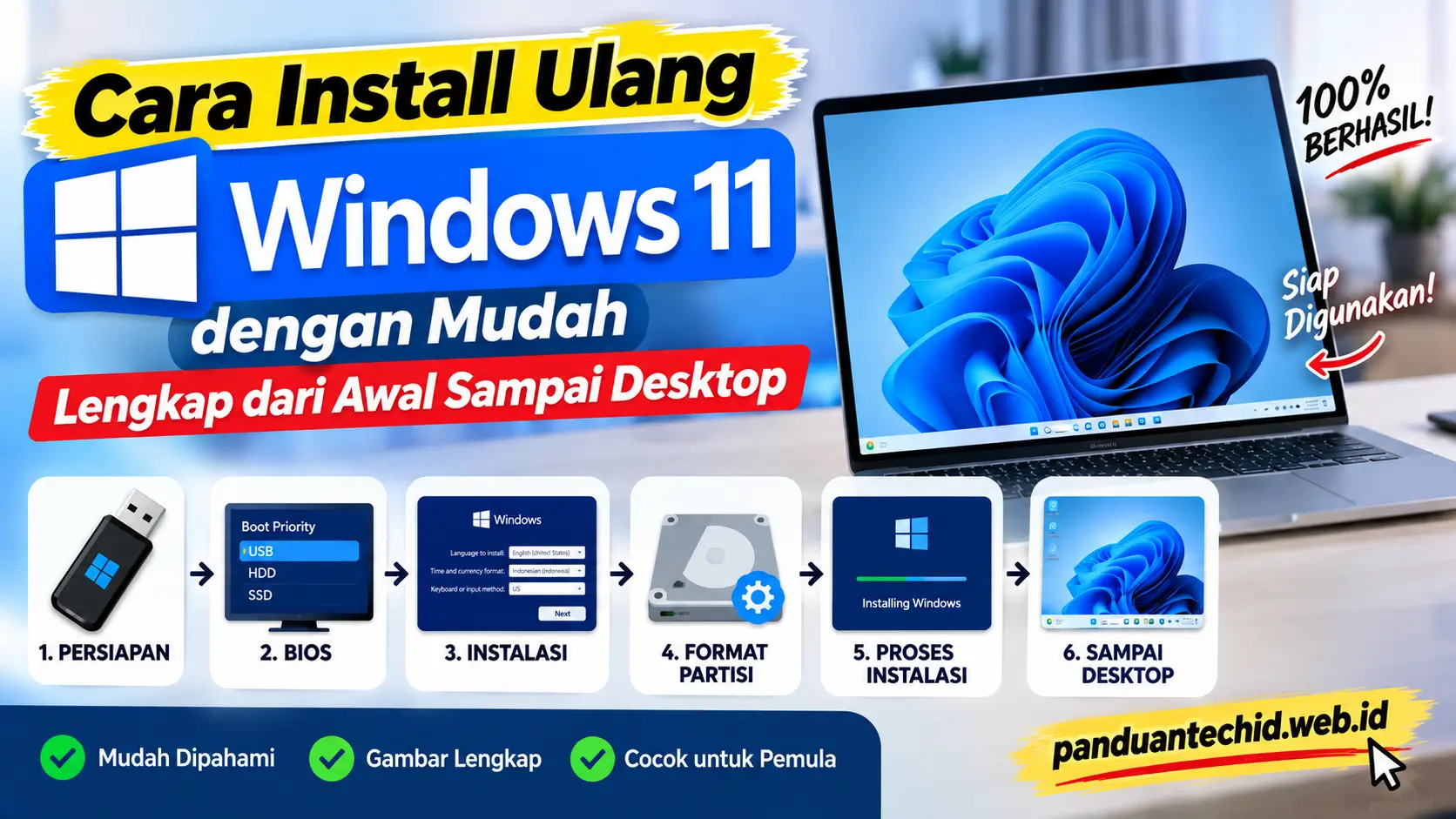
Tenang, prosesnya sebenarnya tidak sesulit yang dibayangkan. Di panduan ini, kita akan membahas cara install ulang Windows 11 dari awal, mulai dari menyiapkan flashdisk bootable, masuk BIOS, menjalankan Windows Setup, memilih partisi, sampai akhirnya masuk ke desktop.
Panduan ini dibuat dengan bahasa sederhana sehingga cocok untuk kamu yang belum terbiasa melakukan instalasi Windows sendiri.
⚠️ Penting: Sebelum mulai, pastikan data penting sudah dibackup. Jika partisi yang berisi data diformat atau dihapus, data di dalamnya dapat ikut terhapus.
Persiapan Sebelum Install Ulang Windows 11
Sebelum memulai instalasi, siapkan beberapa hal berikut:
- Flashdisk minimal 8GB yang sudah berisi bootable Windows 11.
- PC atau laptop yang ingin diinstall ulang.
- Koneksi internet, terutama untuk proses setup dan update setelah instalasi.
- Daya listrik yang stabil.
- Untuk laptop, sebaiknya hubungkan charger selama proses instalasi.
- Backup data penting ke drive lain, hard disk eksternal, atau penyimpanan cloud.
Kalau belum mempunyai flashdisk bootable Windows, kamu bisa membuatnya terlebih dahulu menggunakan Rufus.
Langkah 1: Masuk ke BIOS dan Atur Boot Priority
Pertama, kita perlu membuat PC atau laptop melakukan booting dari flashdisk installer Windows 11.
- Matikan PC atau laptop terlebih dahulu.
- Colokkan flashdisk bootable Windows 11.
- Nyalakan kembali perangkat.
- Saat komputer mulai menyala, tekan tombol BIOS secara berulang.
Tombol BIOS bisa berbeda tergantung merek perangkat. Contohnya:
- Acer / ASUS: F2 atau Delete
- Lenovo: F1 atau F2
- HP: F10 atau Esc
- Dell: F2 atau F12
Setelah masuk BIOS, cari menu Boot, Boot Priority, atau menu dengan nama serupa.
Atur flashdisk sebagai perangkat boot pertama jika diperlukan.
Kemudian tekan F10 untuk menyimpan perubahan dan pilih Save & Exit.
💡 Tips: Pada beberapa PC/laptop, kamu tidak perlu mengubah Boot Priority secara permanen. Kamu bisa menggunakan Boot Menu dan langsung memilih flashdisk sebagai perangkat boot.
Langkah 2: Mulai Proses Instalasi Windows 11
Setelah pengaturan BIOS tersimpan, komputer akan melakukan restart dan mulai membaca flashdisk installer.
- Akan muncul layar “Press any key to boot from USB” — tekan sembarang tombol dengan cepat
- Tunggu beberapa saat hingga muncul tampilan “Windows Setup“
- Pilih pengaturan awal:
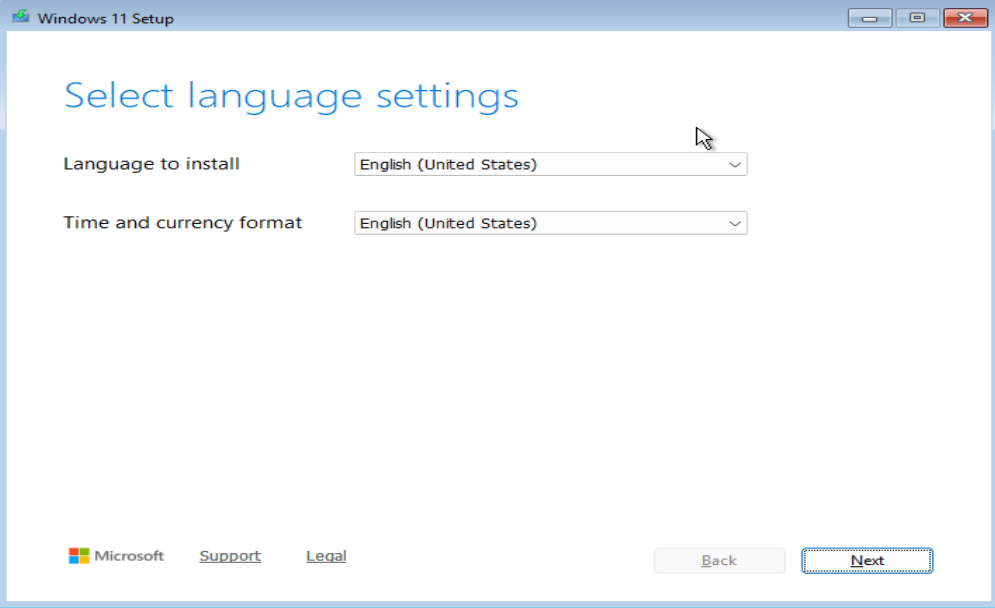
- Bahasa yang akan diinstal: Bahasa Inggris (Amerika Serikat) atau sesuai preferensi
- Format waktu dan mata uang: Bahasa Indonesia / Bahasa Inggris
- Klik Next,
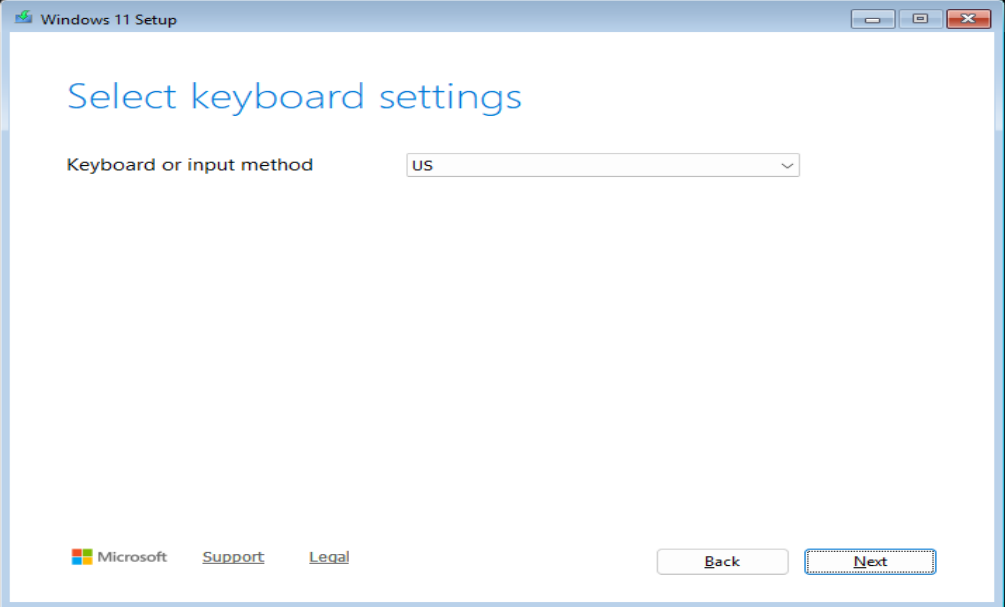
- Keyboard: AS
- Lalu Next
Langkah 3: Pilih Edisi Windows 11
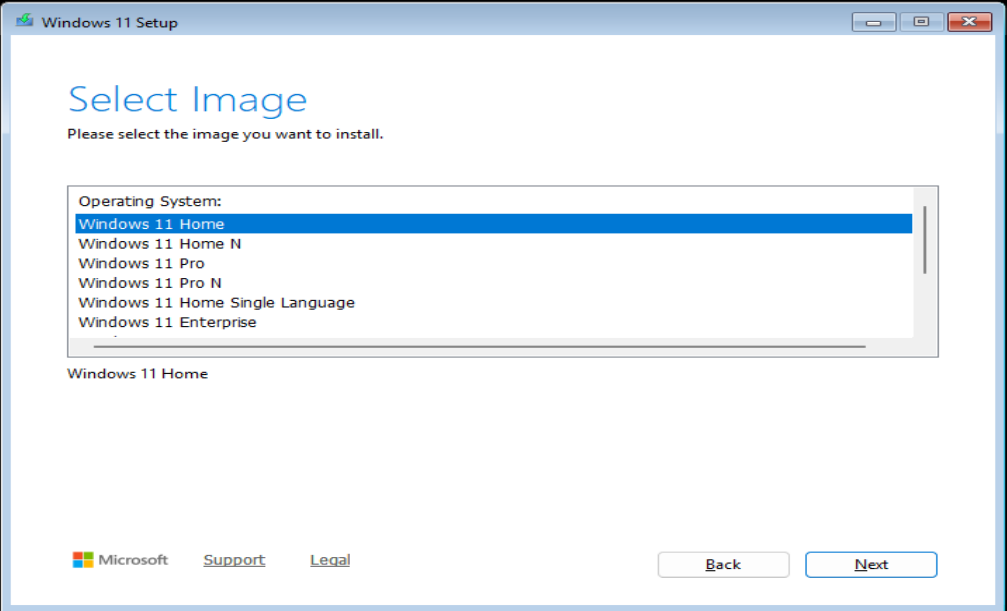
Selanjutnya Windows Setup akan meminta kamu memilih edisi Windows yang akan diinstal.
Contohnya:
- Windows 11 Home — cocok untuk penggunaan pribadi dan umum.
- Windows 11 Pro — memiliki beberapa fitur tambahan yang lebih ditujukan untuk pengguna profesional atau bisnis.
Pilih edisi yang sesuai dengan lisensi Windows yang kamu miliki, kemudian klik Next.
Jika diminta memasukkan product key dan kamu belum memilikinya, pilihan untuk melewati langkah tersebut dapat tersedia tergantung media instalasi yang digunakan.
Langkah 4: Pilih Partisi untuk Instalasi Windows 11
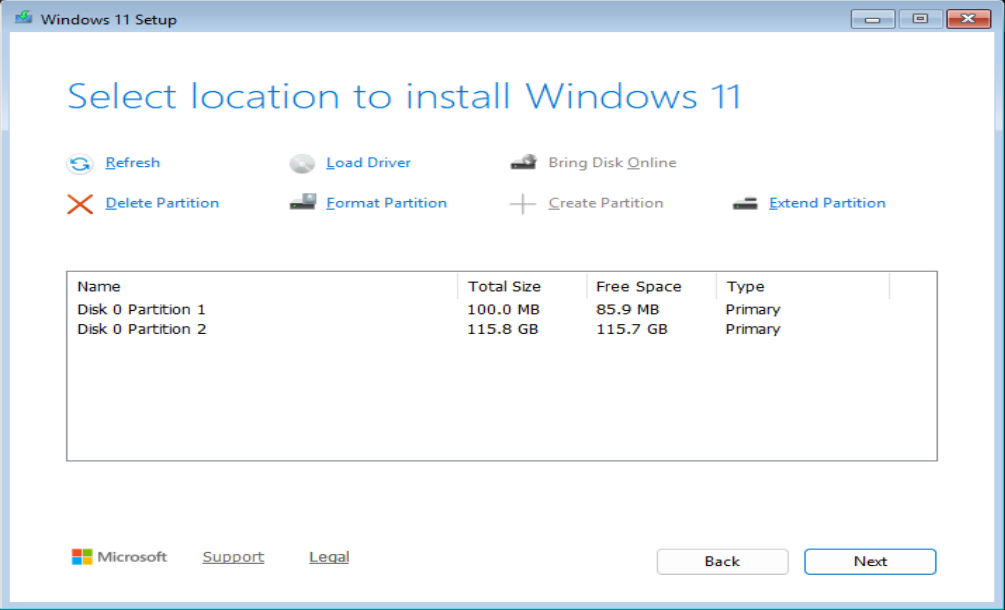
Nah, bagian ini harus dilakukan dengan hati-hati karena berkaitan dengan data yang ada di SSD atau hard disk.
Setelah muncul daftar partisi, jangan langsung memilih berdasarkan nomor seperti “Drive 0 Partition 2”.
Nomor dan susunan partisi bisa berbeda pada setiap PC atau laptop.
Yang perlu kamu lakukan adalah mengidentifikasi partisi tempat Windows lama terpasang.
⚠️ PERINGATAN: Jika kamu memilih Format atau Delete pada partisi tertentu, data yang berada di partisi tersebut dapat terhapus.
Jika kamu sudah yakin:
- Pilih partisi sistem Windows lama.
- Jika ingin melakukan instalasi bersih, format partisi tersebut.
- Setelah selesai, pilih partisi yang sudah siap digunakan untuk instalasi.
- Klik Next.
Windows kemudian akan mulai menyalin file dan memasang sistem operasi.
💡 Tips: Kalau kamu masih ragu menentukan partisi mana yang harus diformat, jangan lanjutkan dulu. Salah memilih partisi bisa menyebabkan data pribadi ikut terhapus.
Langkah 5: Tunggu Proses Instalasi Windows 11
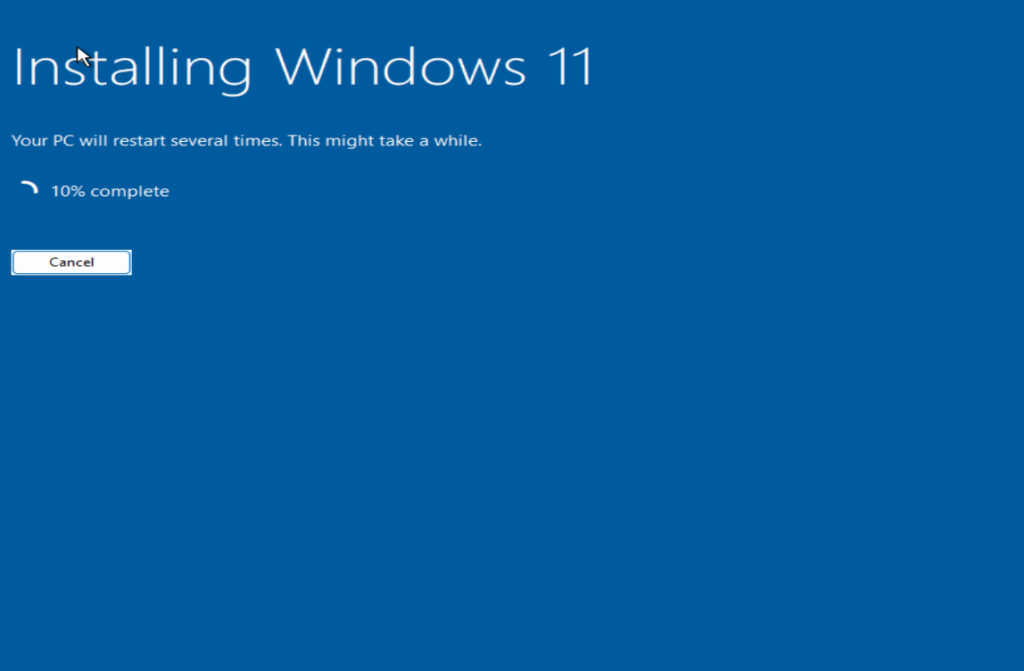
Setelah klik Next, proses instalasi akan berjalan secara otomatis.
Biasanya Windows akan melewati beberapa tahapan seperti:
- Copying files
- Installing features
- Installing updates
- Finishing up
Pada tahap ini kamu cukup menunggu.
PC atau laptop juga bisa restart beberapa kali. Itu normal selama proses instalasi.
Waktu instalasi bisa berbeda-beda tergantung spesifikasi perangkat, jenis penyimpanan, dan media instalasi yang digunakan.
💡 Tips: Jika setelah restart komputer kembali masuk ke Windows Setup dari flashdisk, lepaskan flashdisk atau pilih SSD/HDD internal sebagai perangkat boot.
Langkah 6: Setup Awal Windows 11
Setelah instalasi selesai, kamu akan masuk ke proses konfigurasi awal Windows 11 yang biasa disebut Out of Box Experience (OOBE).
Ikuti pengaturan yang muncul di layar.
1. Pilih Region
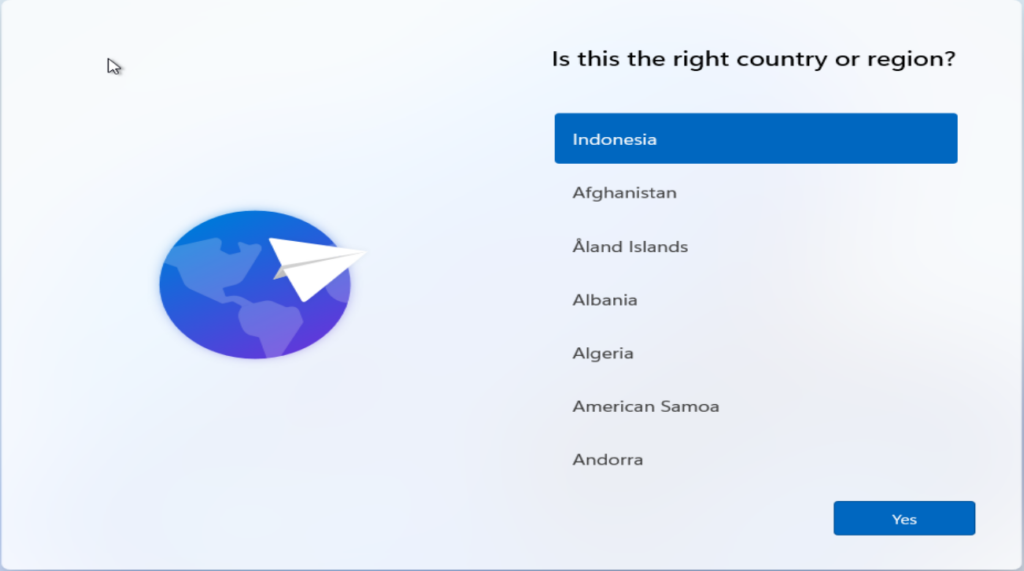
- Pilih: Indonesia
- Kemudian klik Yes.
2. Pilih Keyboard
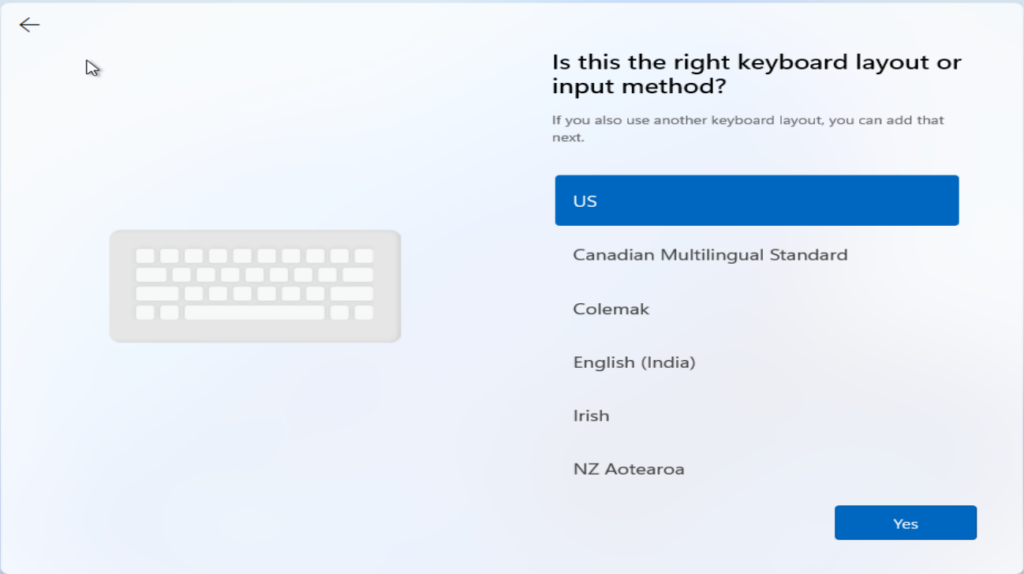
Pilih layout keyboard yang kamu gunakan, misalnya:
- US
- Klik Yes.
Jika Windows menawarkan layout keyboard kedua dan tidak membutuhkannya, kamu bisa memilih Skip.
3. Hubungkan ke Internet
Sambungkan PC atau laptop ke jaringan Wi-Fi atau Ethernet jika diperlukan oleh proses setup.
4. Beri Nama PC
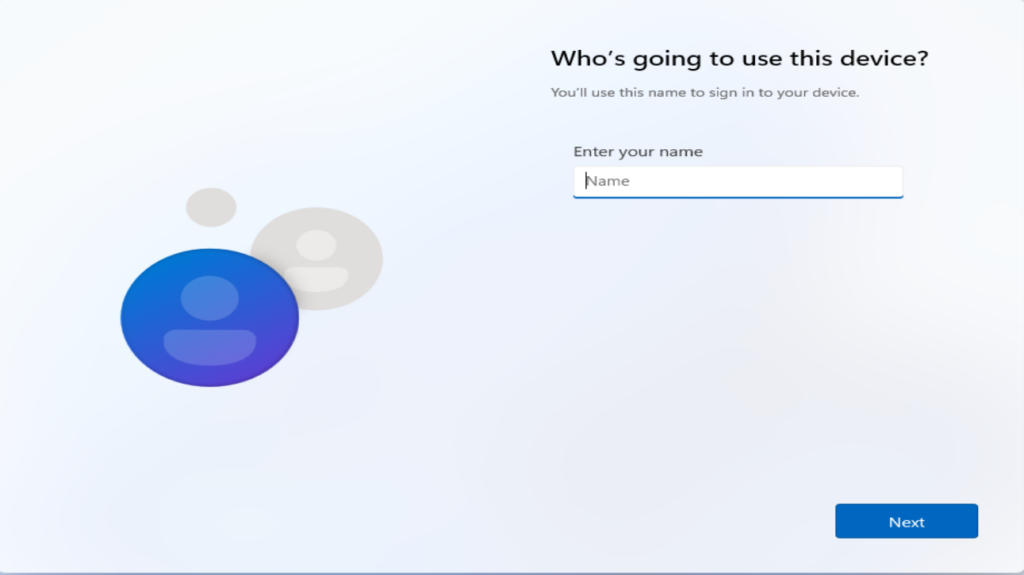
Jika Windows menampilkan pilihan untuk memberi nama perangkat, masukkan nama sesuai keinginan.
Misalnya:
- PanduanTechid-PC
- Kemudian klik Next.
5. Buat Password atau PIN
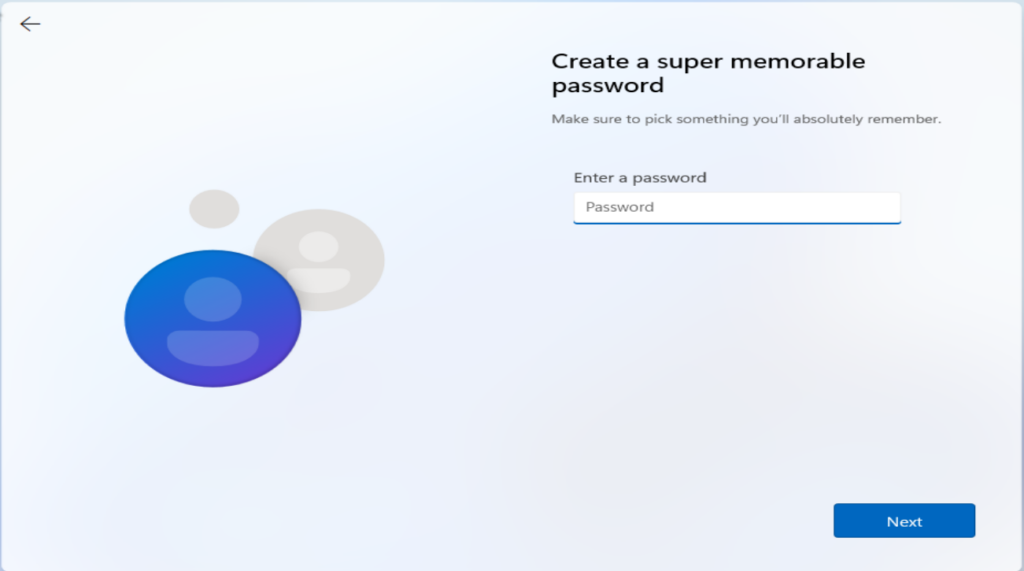
- Ikuti instruksi Windows untuk membuat metode keamanan akun.
- Jika tersedia pilihan untuk melewati password atau menggunakan metode lain, pilih sesuai kebutuhan.
6. Tunggu Konfigurasi

- Windows akan melakukan konfigurasi akhir.
- Pada tahap ini biasanya kamu hanya perlu menunggu sampai proses selesai.
Langkah 7: Tunggu Sampai Masuk Desktop
Setelah semua konfigurasi selesai, Windows 11 akan menampilkan beberapa pesan seperti:
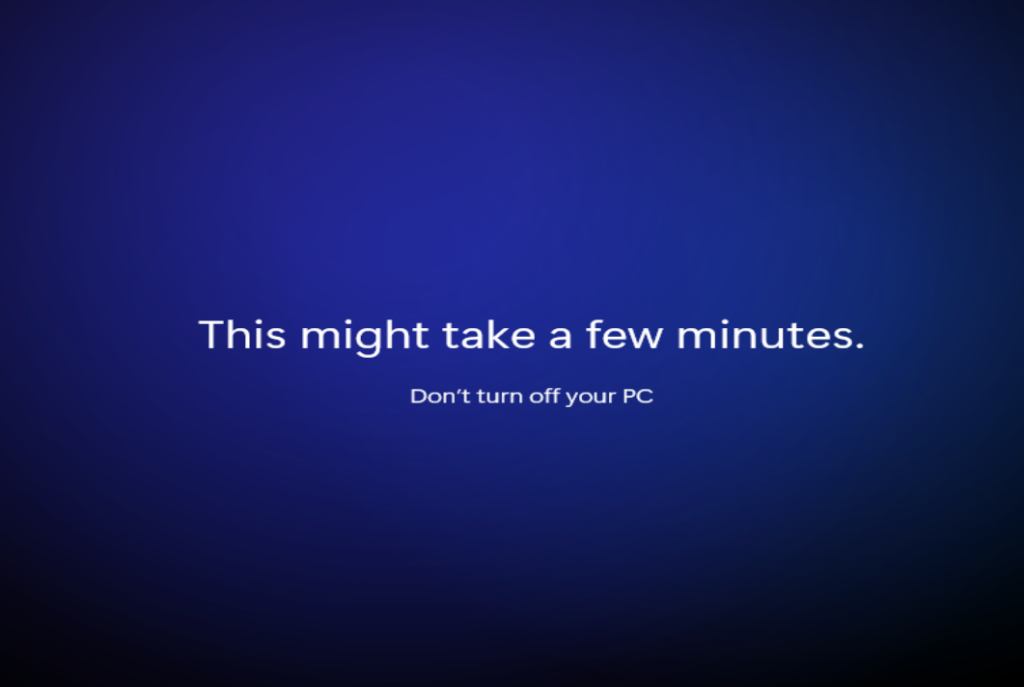
Hi, we’re getting things ready for you
atau
This might take a few minutes
Tunggu beberapa saat sampai proses selesai.
Setelah itu kamu akan masuk ke Desktop Windows 11.
🎉 Selamat! Instalasi Windows 11 sudah berhasil.
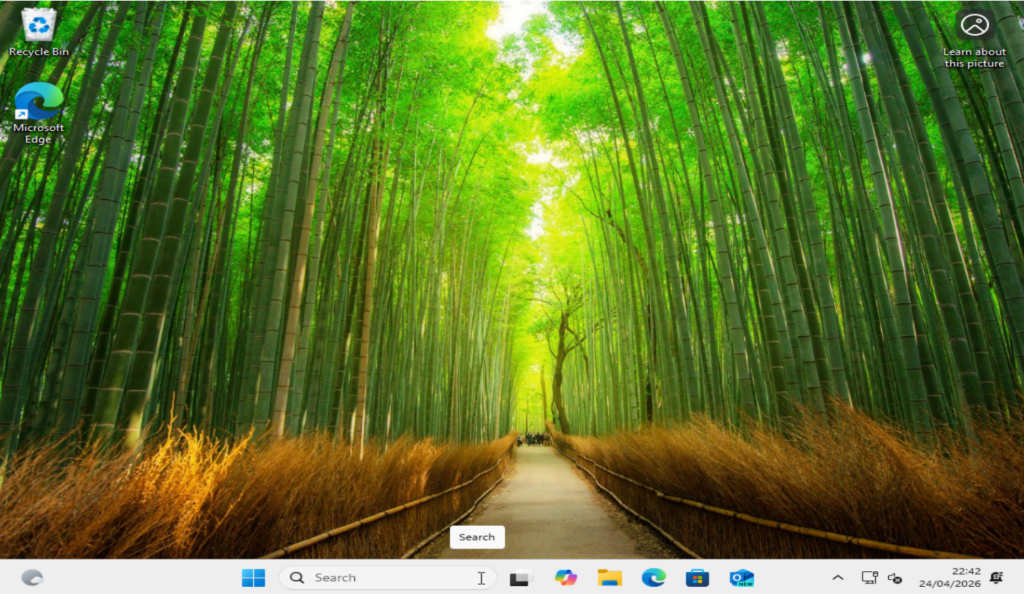
Setelah Masuk Desktop, Apa yang Harus Dilakukan?
Jangan langsung merasa selesai. Ada beberapa hal penting yang sebaiknya dilakukan setelah install ulang Windows 11.
1. Cek Windows Update
Buka:
Settings → Windows Update
Kemudian periksa apakah ada update yang tersedia.
2. Install atau Perbarui Driver
Periksa driver seperti:
- VGA/GPU
- Audio
- Wi-Fi
- LAN
- Chipset
Windows biasanya dapat memasang banyak driver secara otomatis, tetapi beberapa perangkat mungkin membutuhkan driver dari produsen.
3. Aktifkan Windows
Jika kamu mempunyai lisensi Windows, masukkan product key atau gunakan lisensi digital yang sesuai.
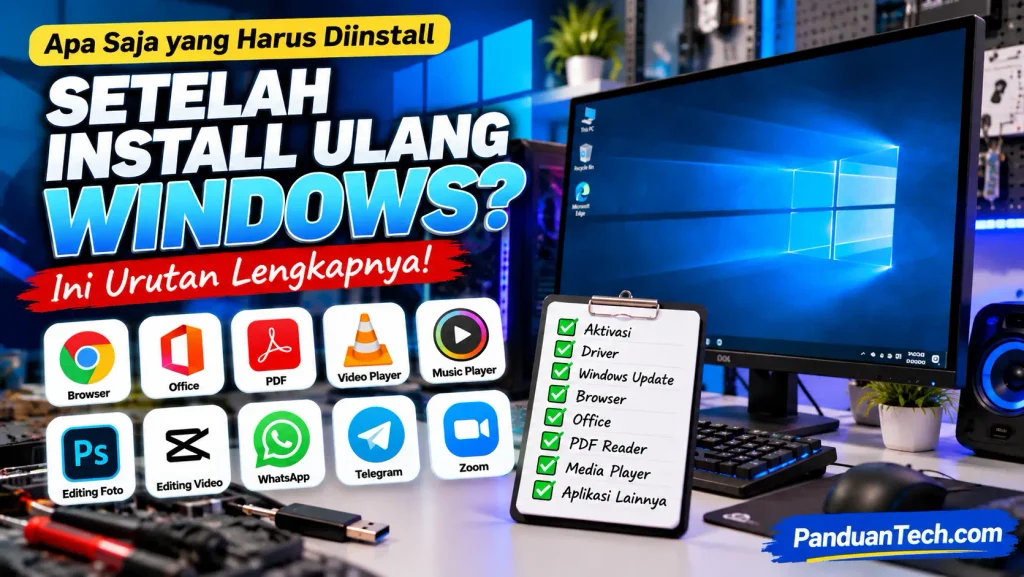
4. Install Aplikasi yang Dibutuhkan
Misalnya:
- Browser
- Microsoft Office
- Aplikasi multimedia
- Aplikasi kerja
- Aplikasi lainnya sesuai kebutuhan
5. Kembalikan Data Backup
Setelah sistem sudah berjalan normal, pindahkan kembali file pribadi yang sebelumnya sudah kamu backup.
Apakah Install Ulang Windows 11 Menghapus Data?
Bisa, tergantung metode instalasi dan partisi yang dipilih.
Jika kamu memformat atau menghapus partisi yang berisi data, data pada partisi tersebut akan ikut terhapus.
Karena itu, backup data penting sebelum melakukan instalasi ulang.
Berapa Lama Install Ulang Windows 11?
Tidak ada waktu yang sama untuk semua PC atau laptop.
Durasi tergantung pada spesifikasi perangkat, terutama SSD/HDD, CPU, RAM, dan media instalasi.
Pada perangkat tertentu prosesnya bisa relatif cepat, sedangkan perangkat yang lebih lambat membutuhkan waktu lebih lama.
Apakah Flashdisk Harus Dicabut Saat Restart?
Tidak selalu.
Namun, jika komputer terus melakukan booting kembali ke installer Windows dari flashdisk, lepaskan flashdisk setelah komputer mulai restart atau pilih SSD/HDD internal melalui Boot Menu.
Apakah Setelah Install Windows 11 Harus Install Driver?
Sebaiknya cek terlebih dahulu.
Windows 11 dapat memasang banyak driver secara otomatis melalui Windows Update. Namun, beberapa perangkat mungkin membutuhkan driver tambahan agar seluruh fungsi berjalan dengan baik.
Kesimpulan
Install ulang Windows 11 sebenarnya tidak terlalu sulit jika dilakukan secara berurutan dan hati-hati.
Mulai dari menyiapkan flashdisk bootable, masuk BIOS, menjalankan Windows Setup, memilih partisi yang benar, menunggu proses instalasi, sampai melakukan setup awal Windows 11.
Bagian yang paling perlu diperhatikan adalah pemilihan partisi. Jangan terburu-buru melakukan Format atau Delete sebelum benar-benar yakin bahwa partisi tersebut memang partisi Windows lama dan data penting sudah diamankan.
Setelah berhasil masuk desktop, lanjutkan dengan Windows Update, pengecekan driver, aktivasi Windows, instalasi aplikasi, dan mengembalikan data backup.
Dengan begitu, PC atau laptop kamu siap digunakan kembali dengan sistem Windows 11 yang baru. 🚀